Zobacz plany

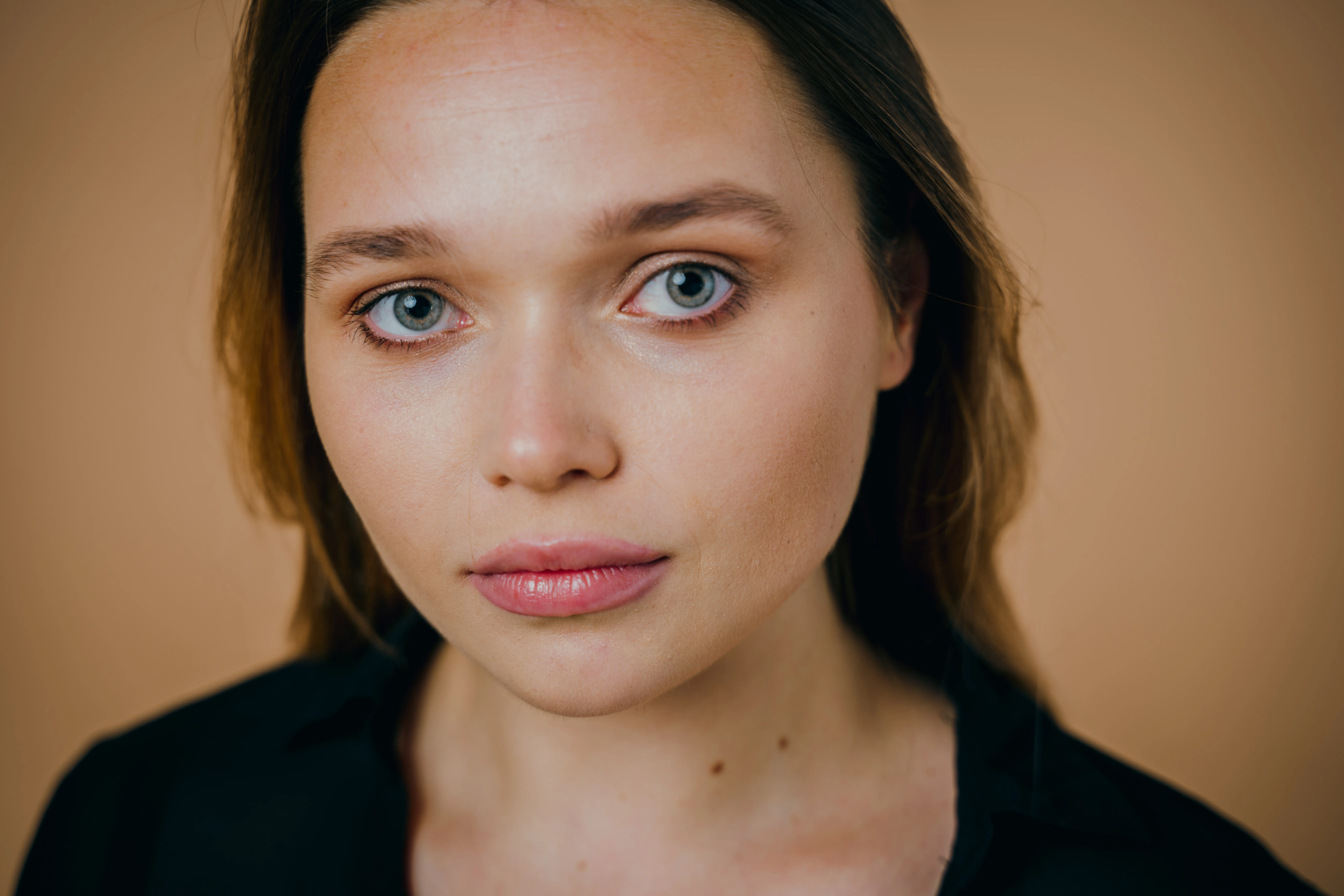
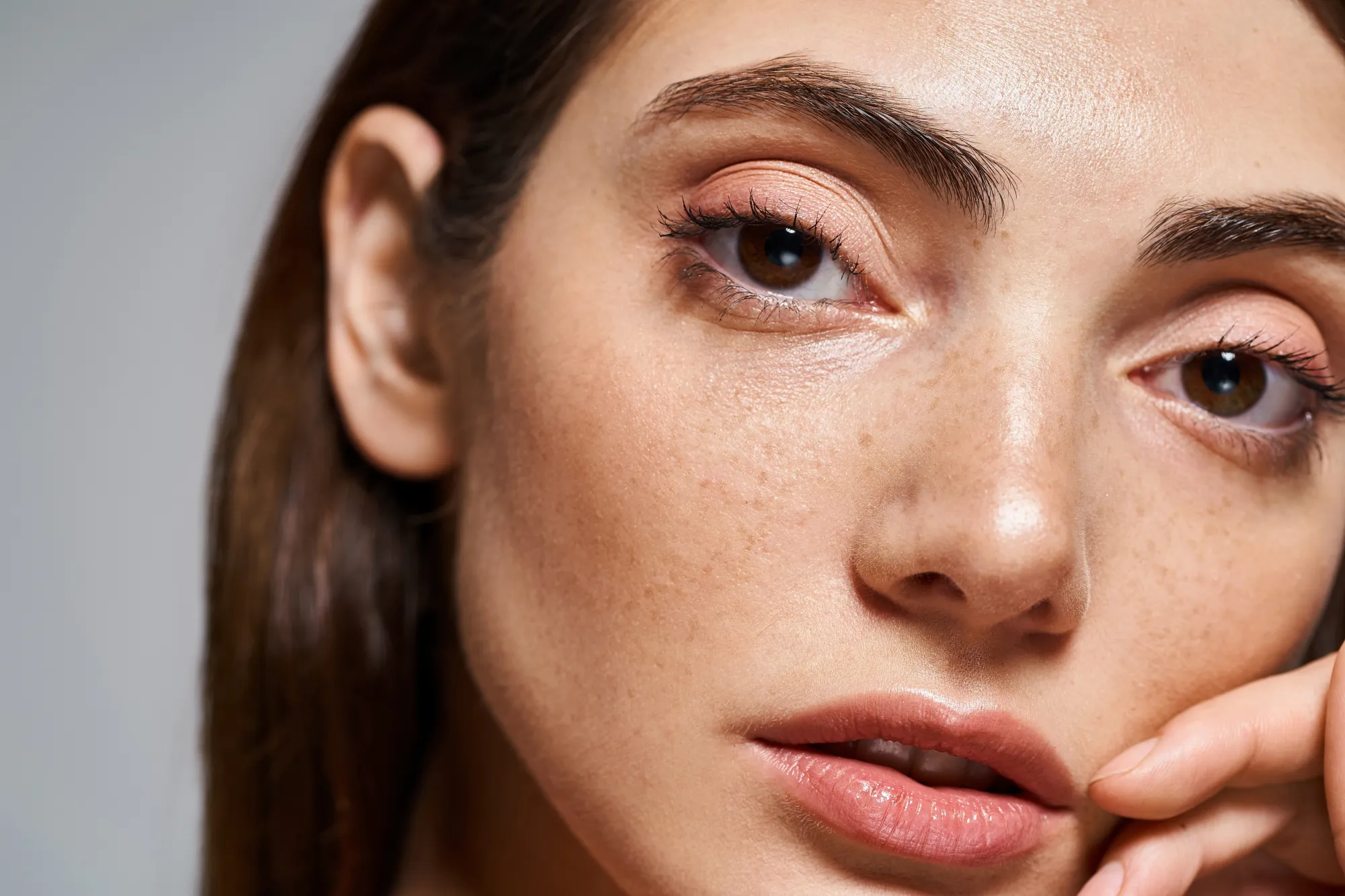
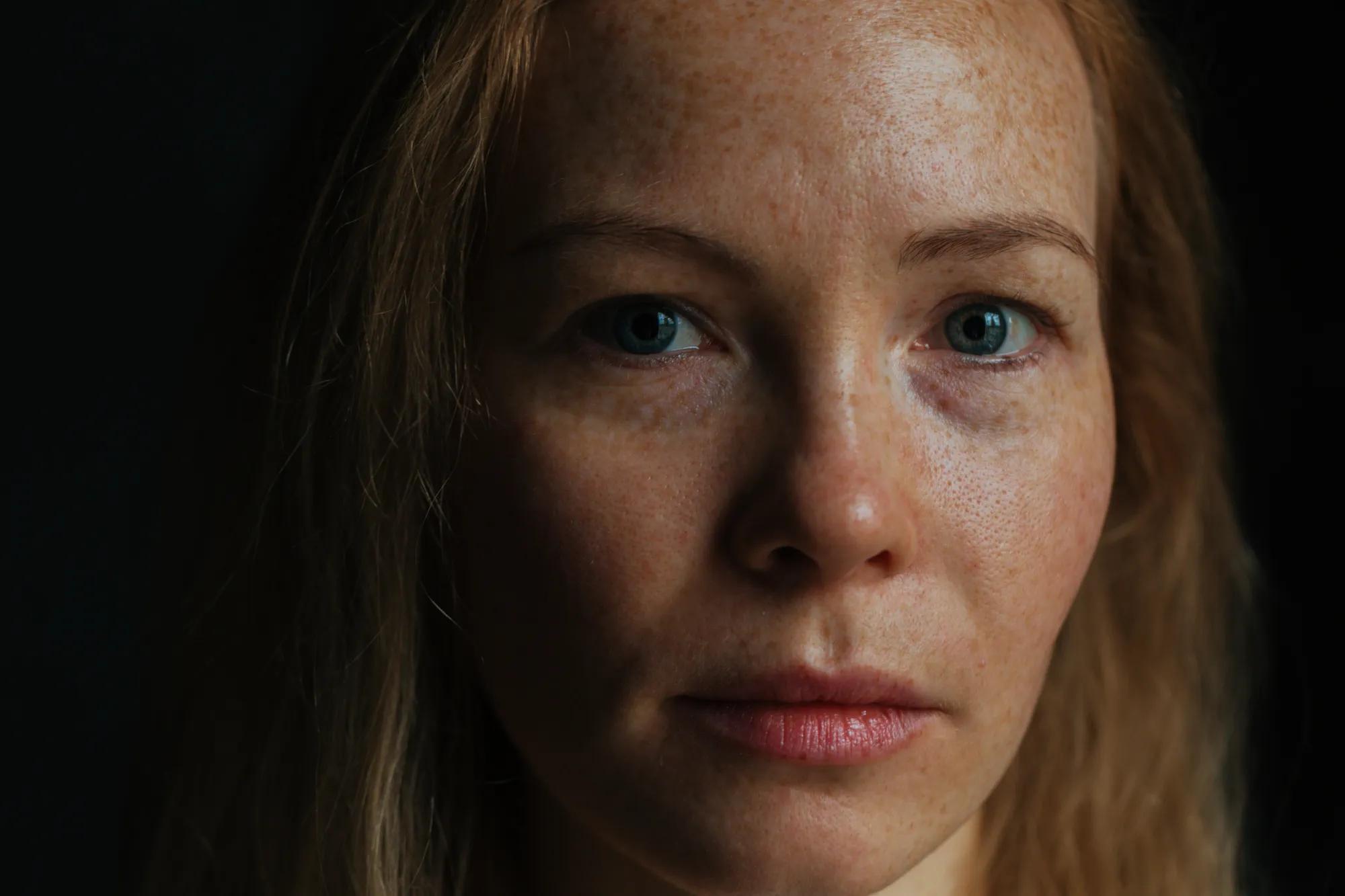
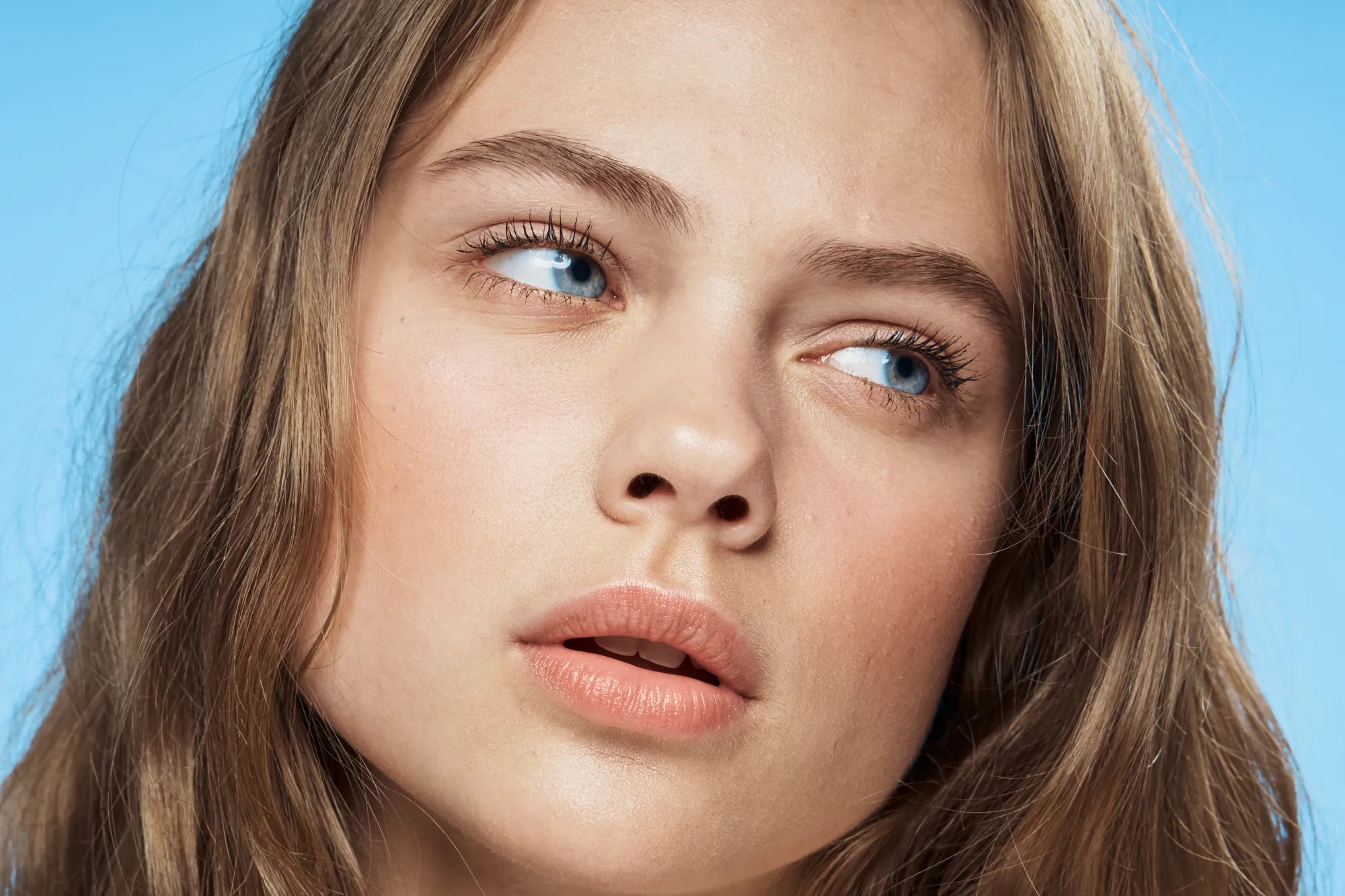
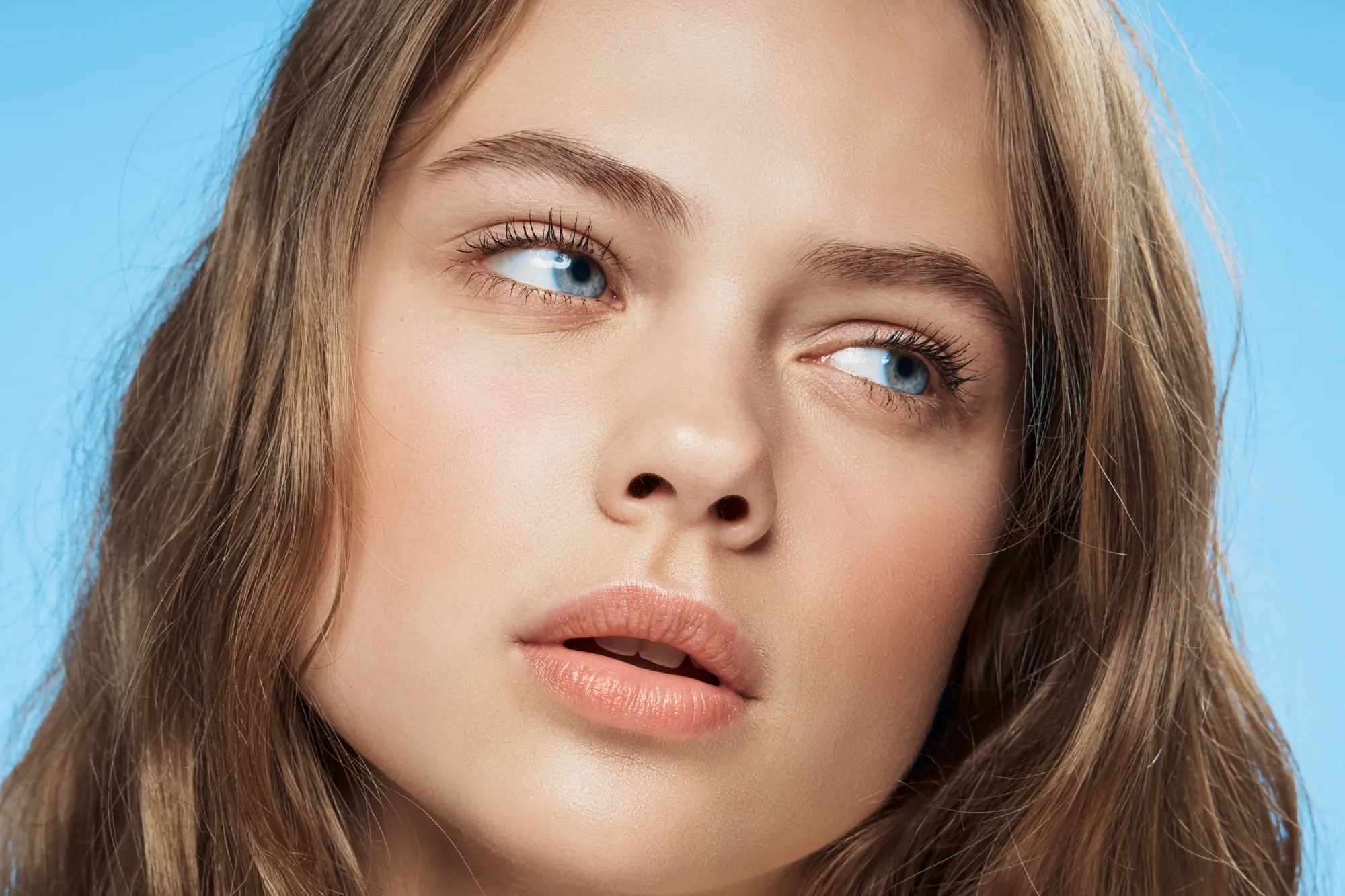
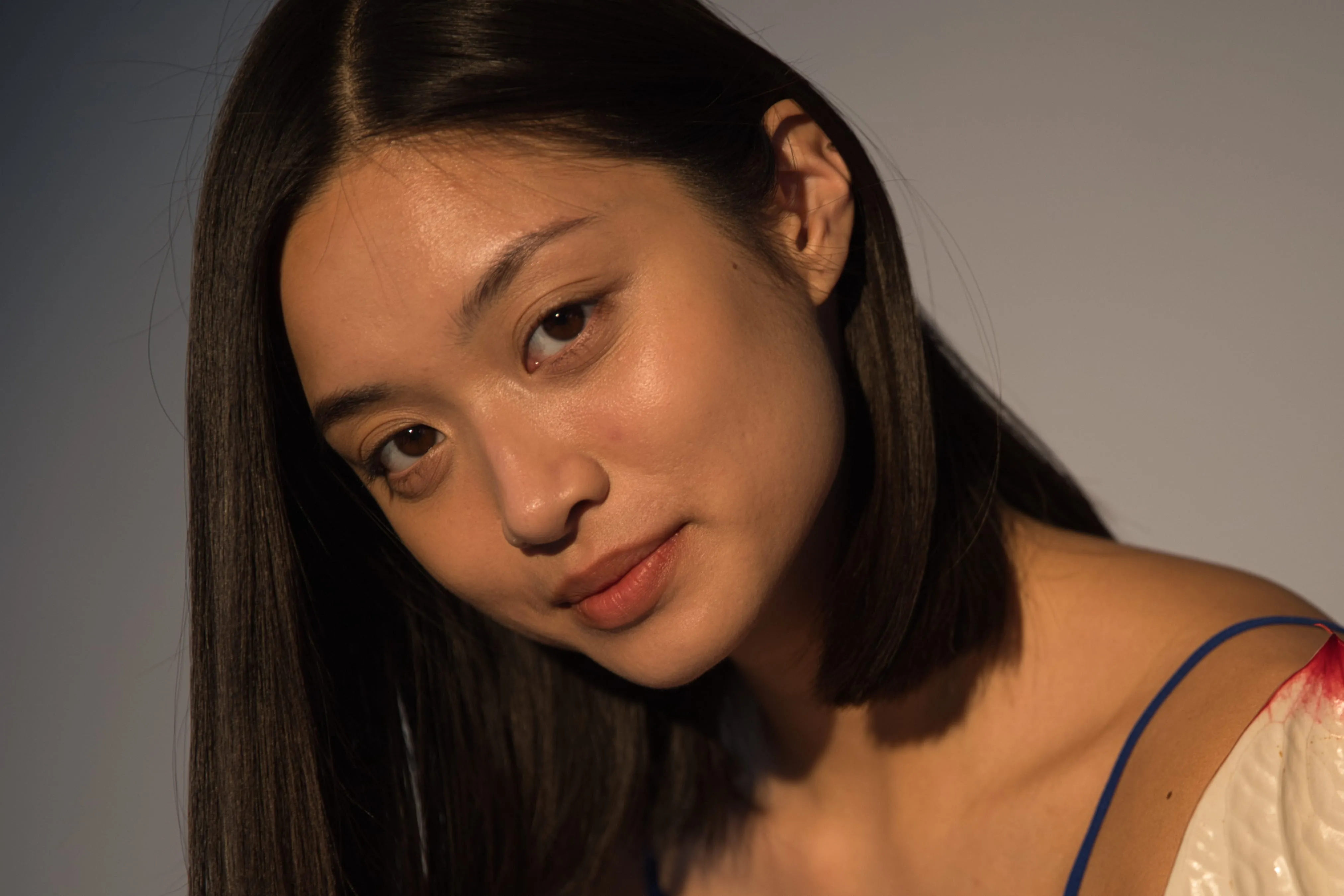
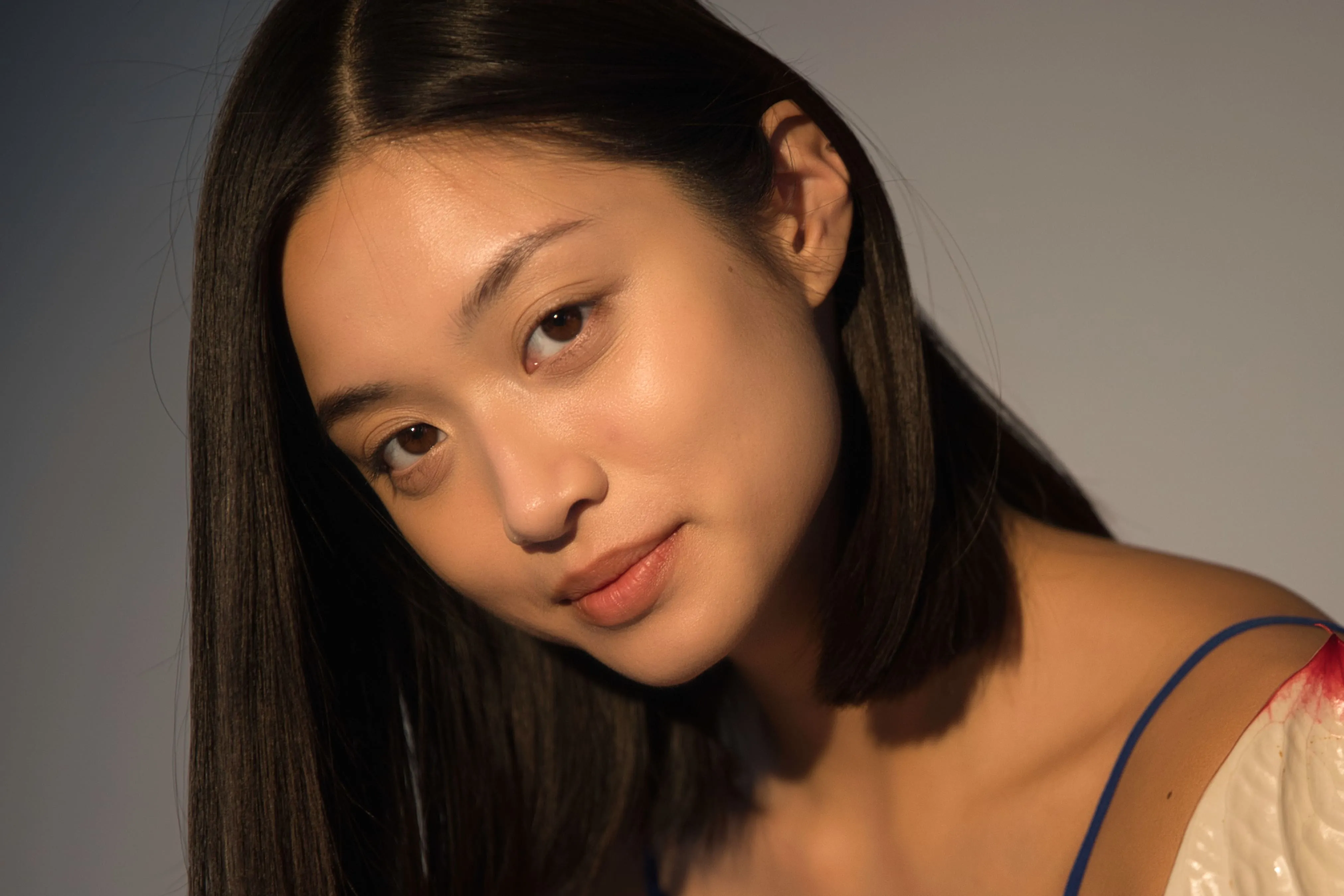
Urzekające wygładzanie zdjęć

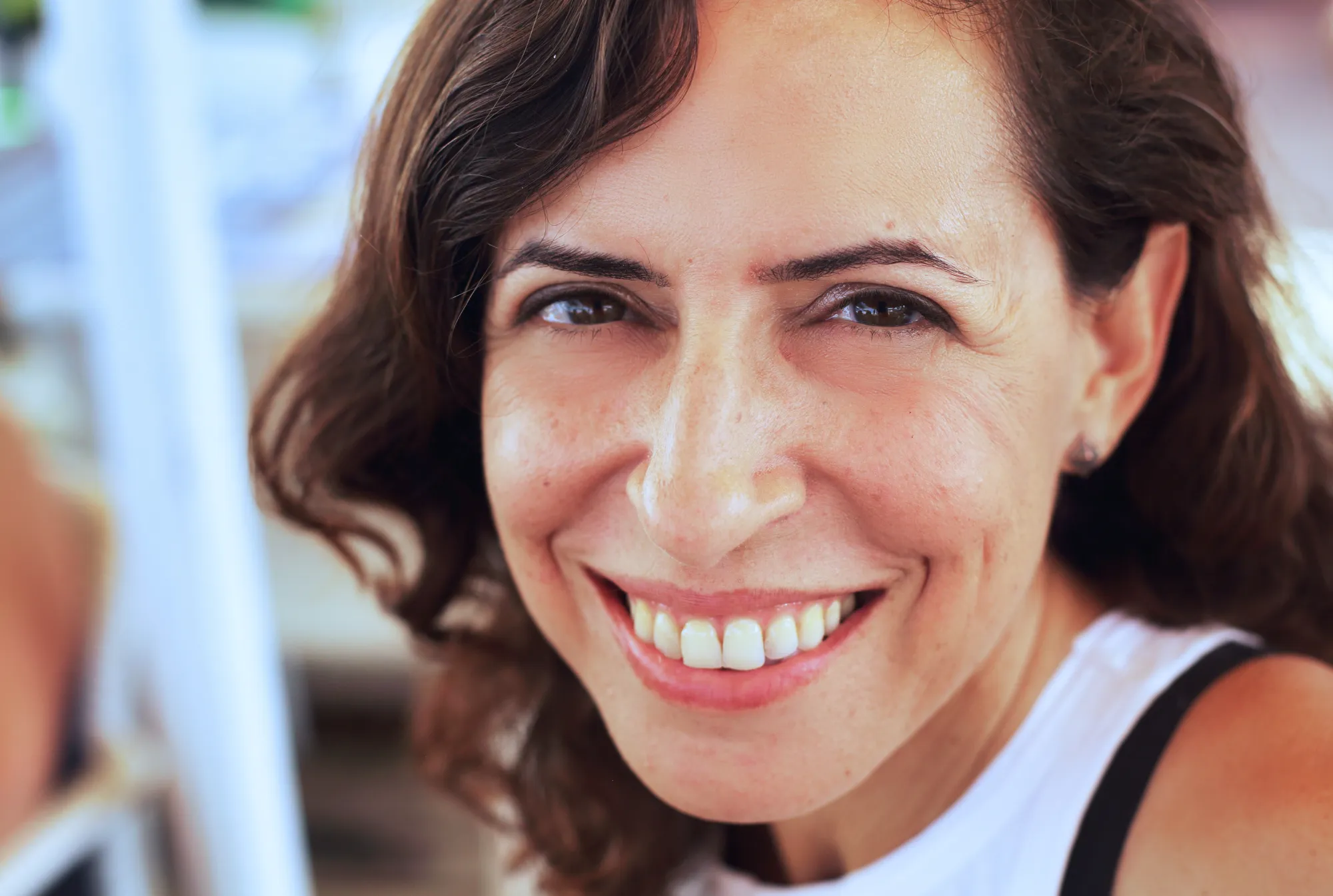
Wygładzenie może sprawić, że zdjęcia nabiorą bardziej dopracowanego i estetycznie przyjemnego wyglądu, co często jest pożądane w fotografii, projektowaniu graficznym i innych dziedzinach sztuki wizualnej. Ponadto, zdjęcia po takiej obróbce mogą przekazywać wrażenie profesjonalizmu i wysokiej jakości.

Zobacz plany

Jak pożegnać się z ziarnistymi, nierównymi detalami?

Edytor zdjęć Luminar Neo oferuje liczne funkcje zasilane sztuczną inteligencją, które zapewniają bardziej gładki i dopracowany wygląd Twoich zdjęć. Wygładzanie obrazu za pomocą AI to szybki i efektywny sposób na uzyskanie pożądanych rezultatów.
© Ksenia Kazak

Dlaczego precyzja i gładkość mają znaczenie?

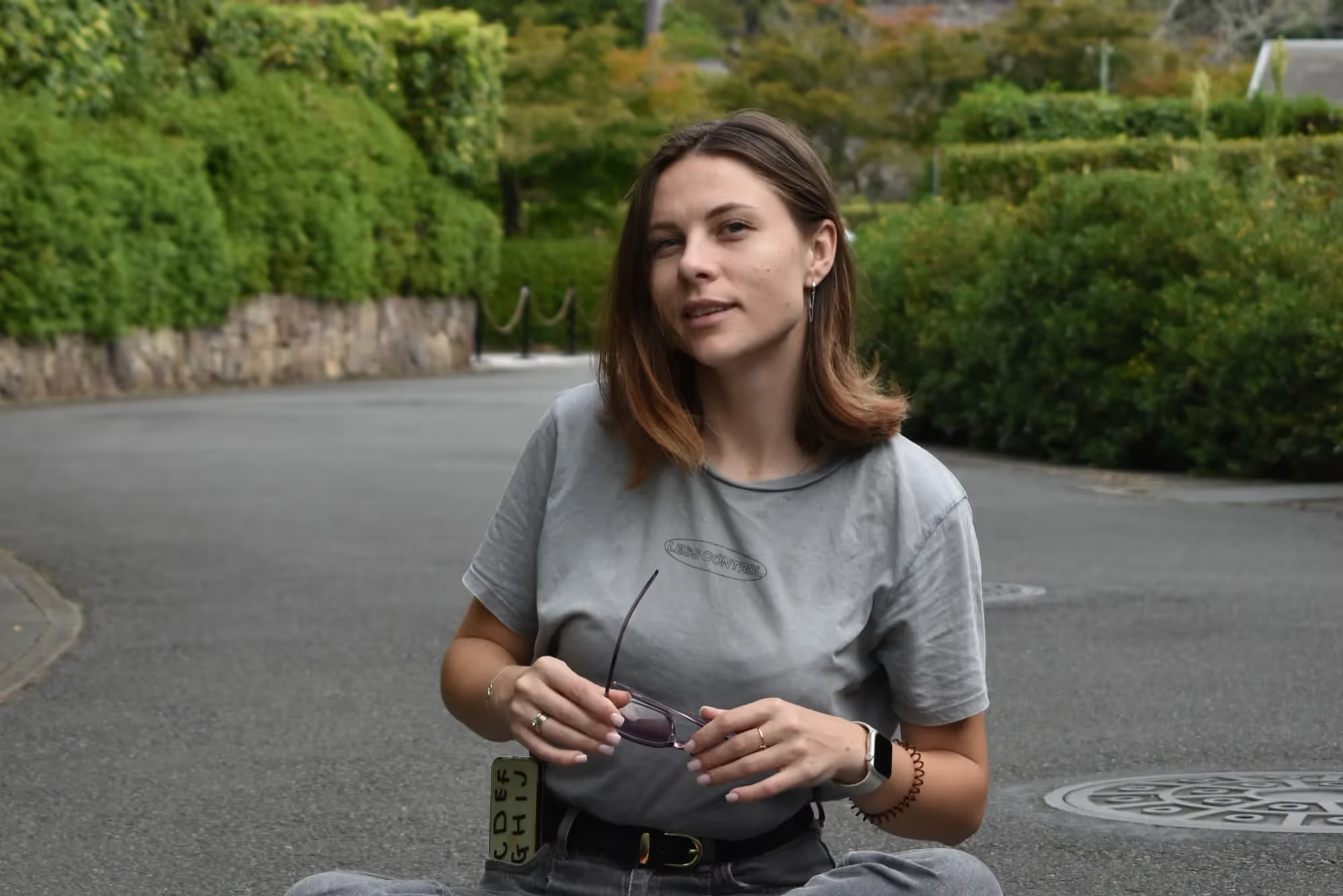
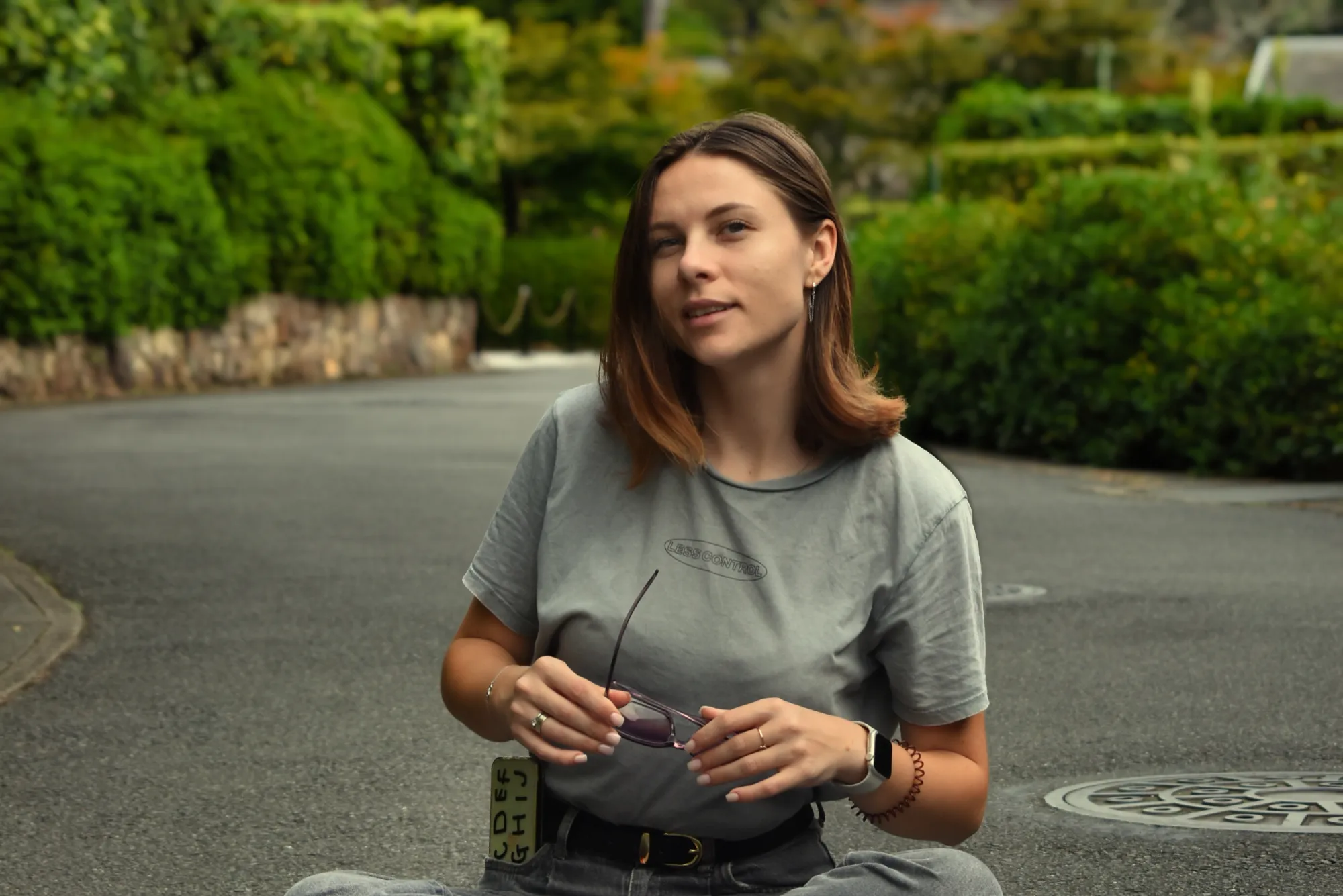
Smoothing can help reduce noise in images. In photography, noise is unwanted variations in brightness and color that can be introduced by factors like low-light conditions or high ISO settings.

Smoothing helps to eliminate or minimize these imperfections.
(2)
(3)
(4)
Przed
Po
© Ksenia Kazak
(5)
(6)
(7)
Przed
Po
© alinatroeva

Proste wygładzanie zdjęć

Depending on thecontents of the image, there are different tools you can use to achieve to achieve a softening photos effect.

Discover Skin AI for a smoother skin in portraits, Enhance AI for an overall polished look, the Noiseless AI Extension for reducing grain efficiently and smoothing out your image, but not too much. 

Uwolnij potencjał ostrych, profesjonalnych zdjęć

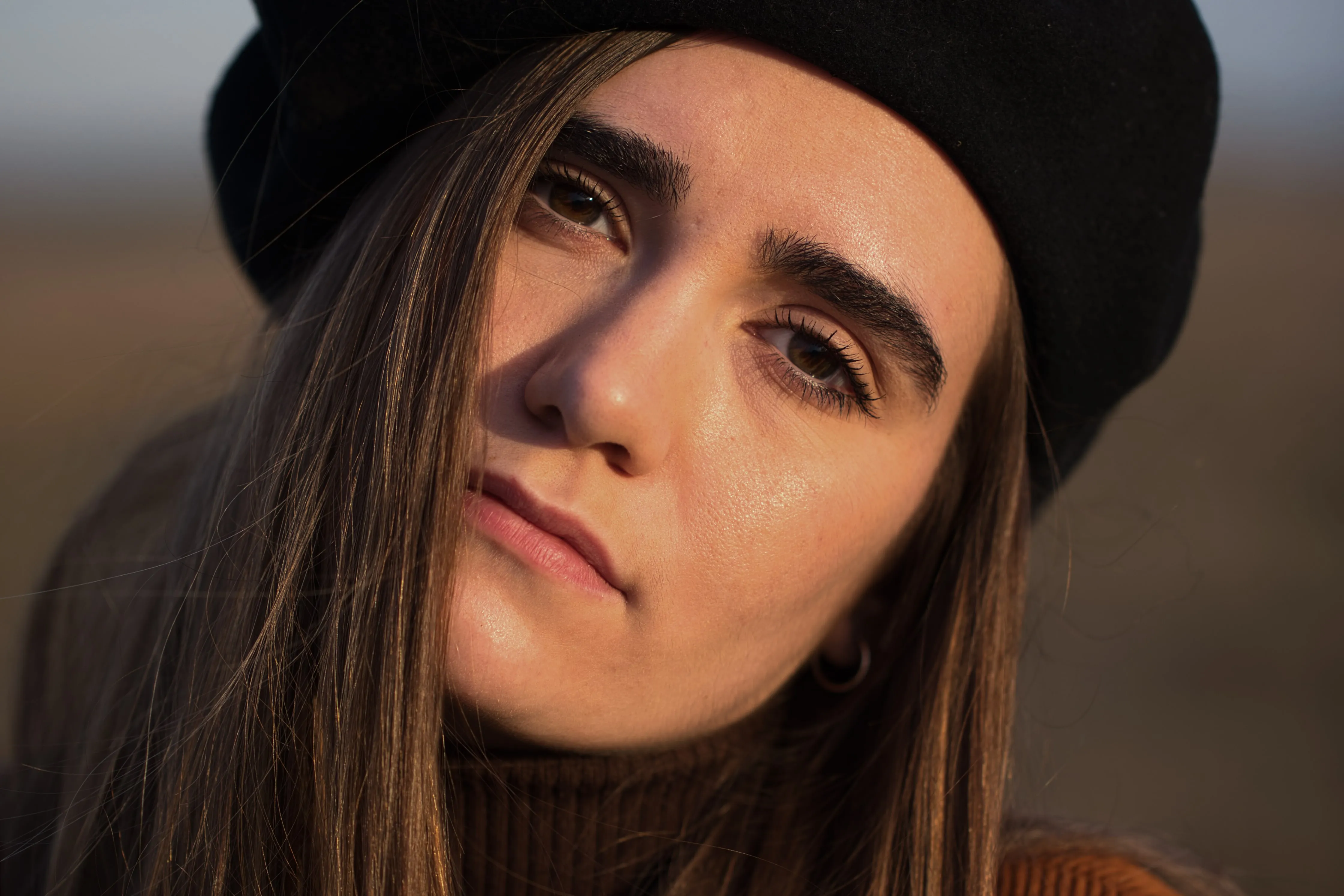
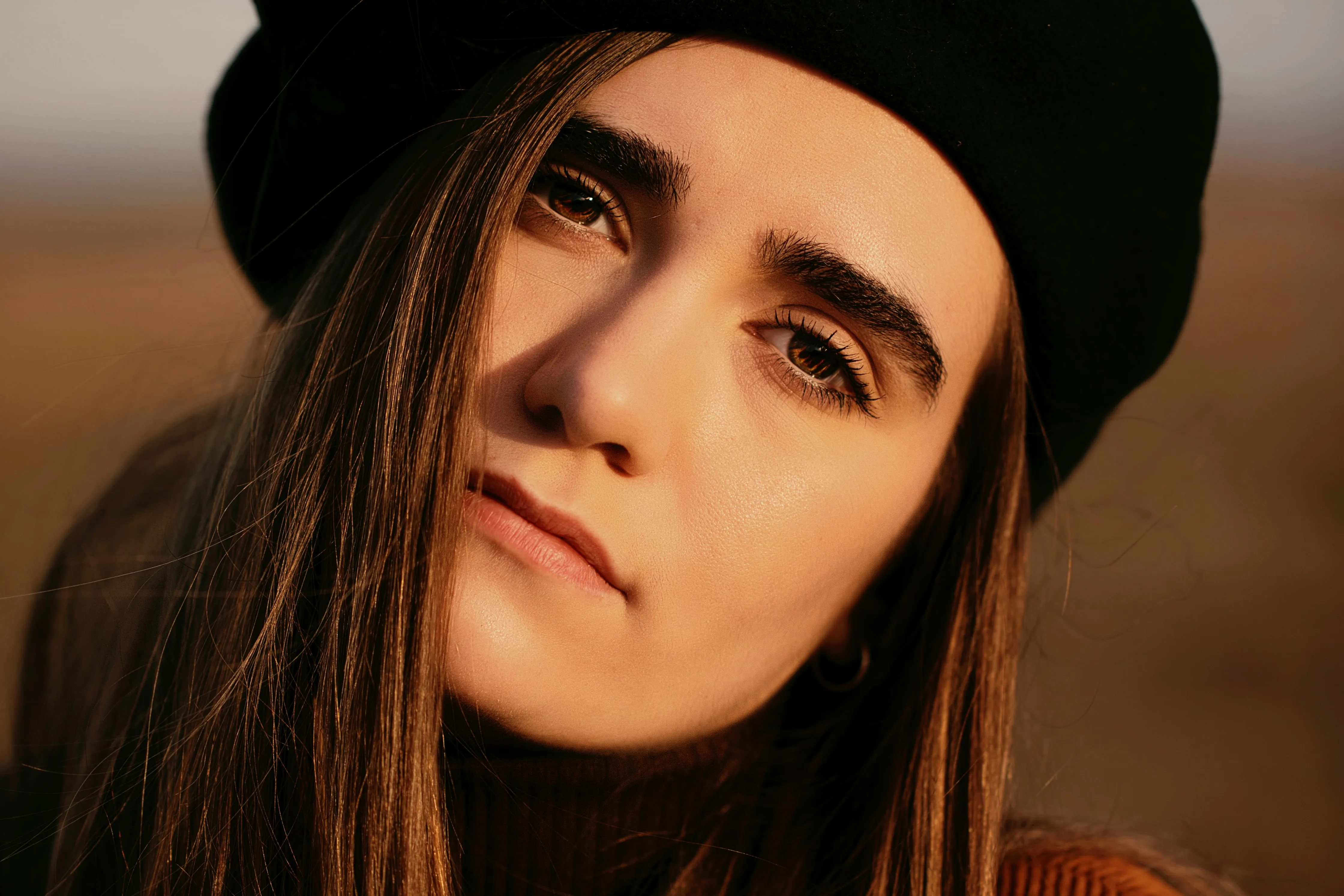
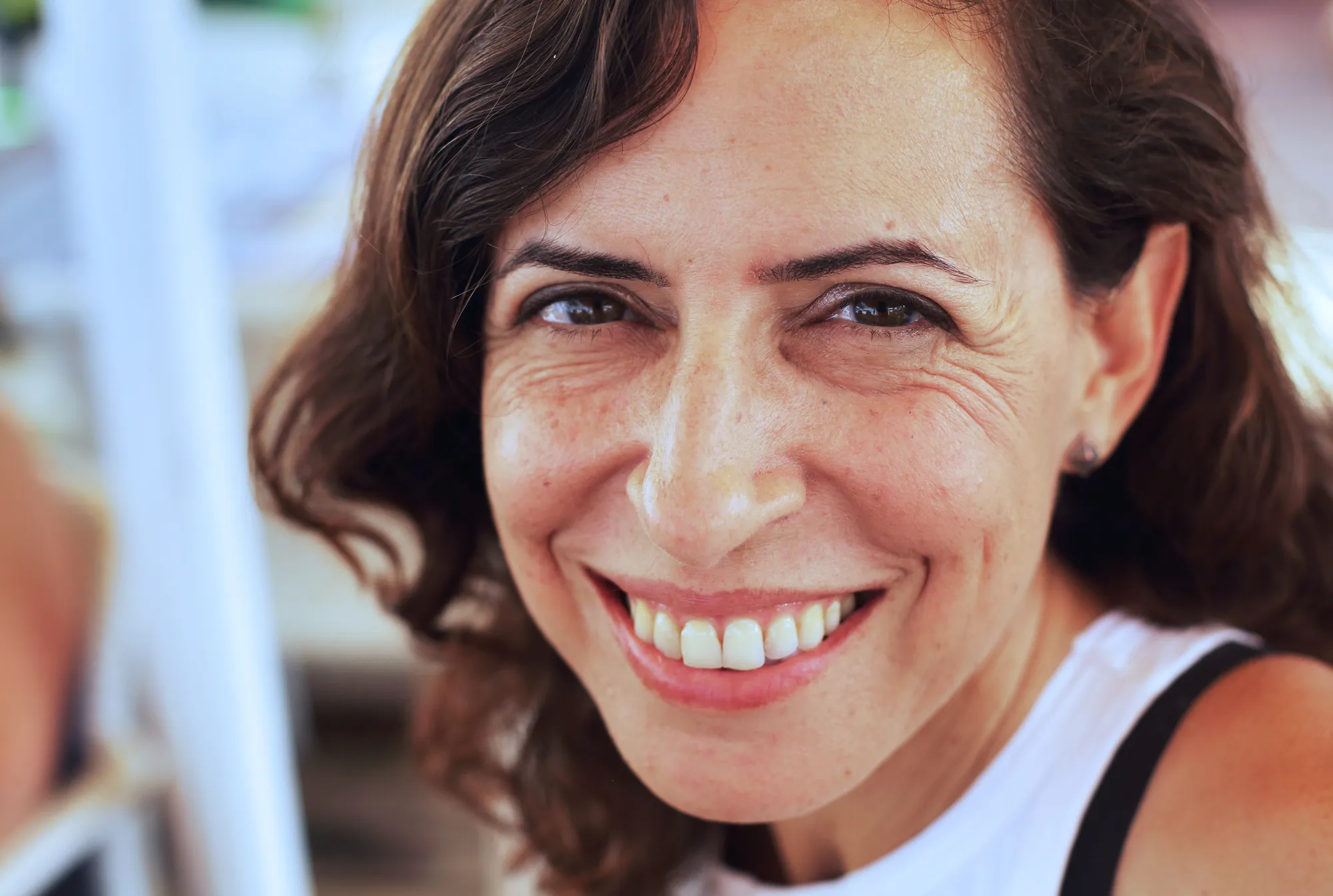
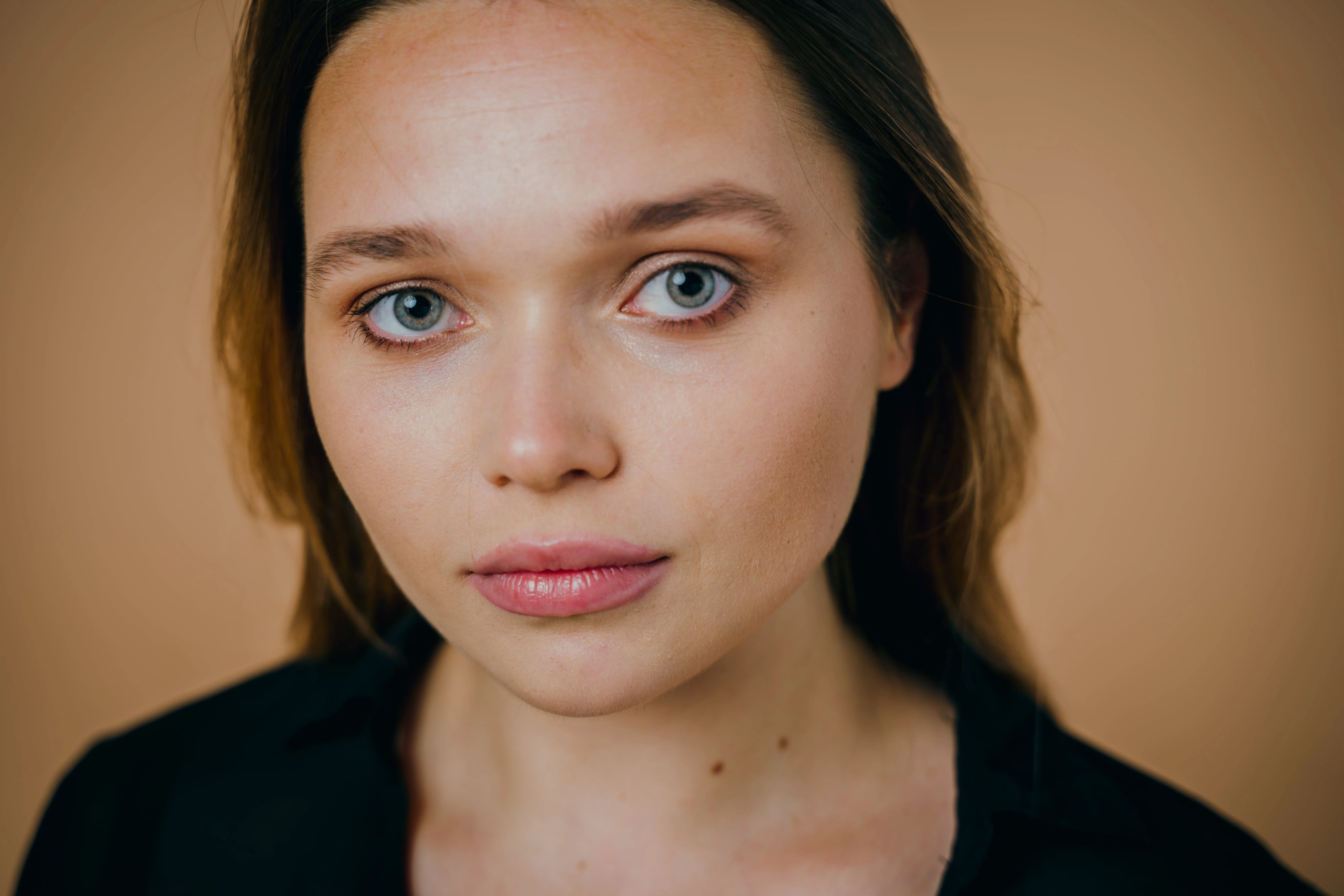
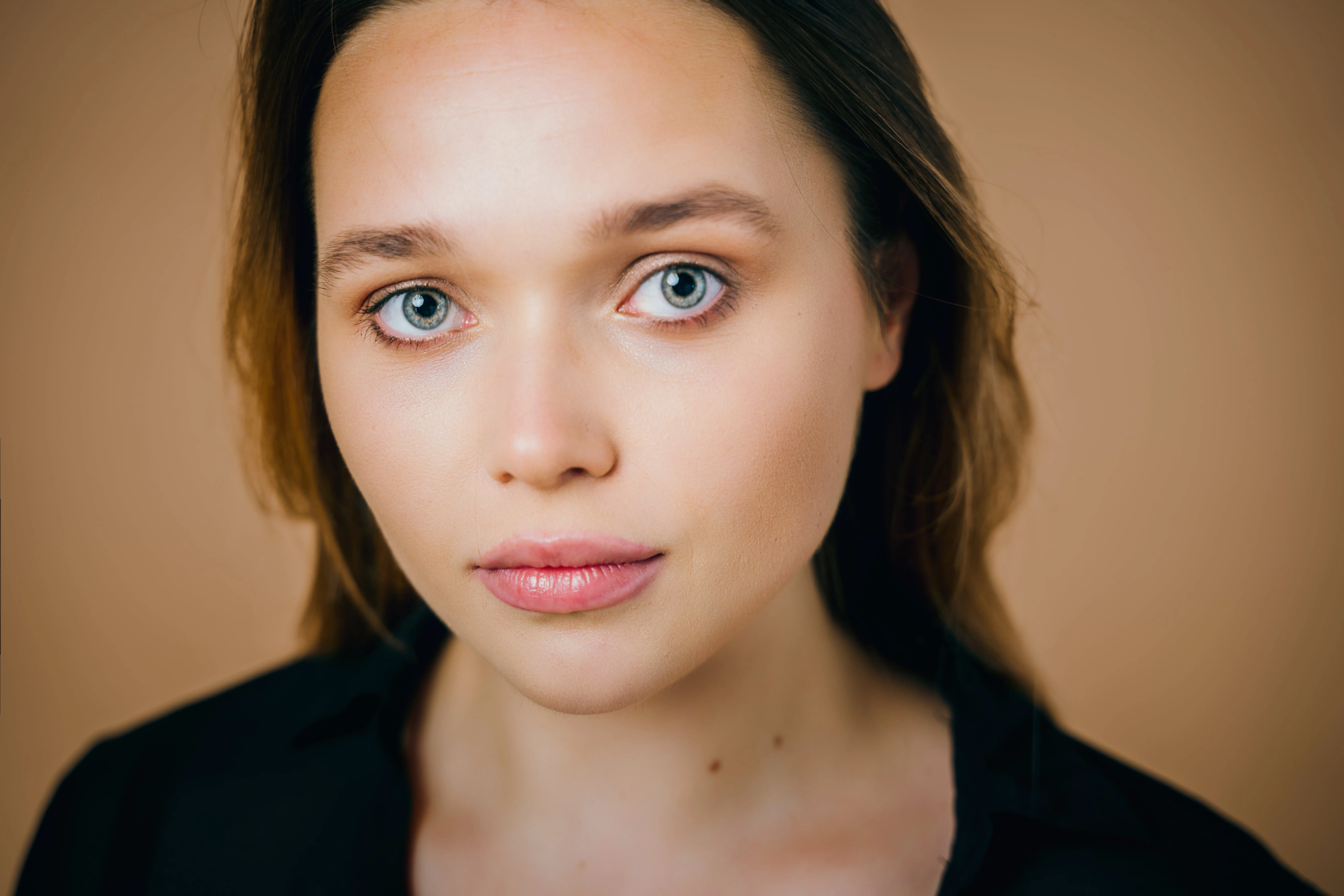
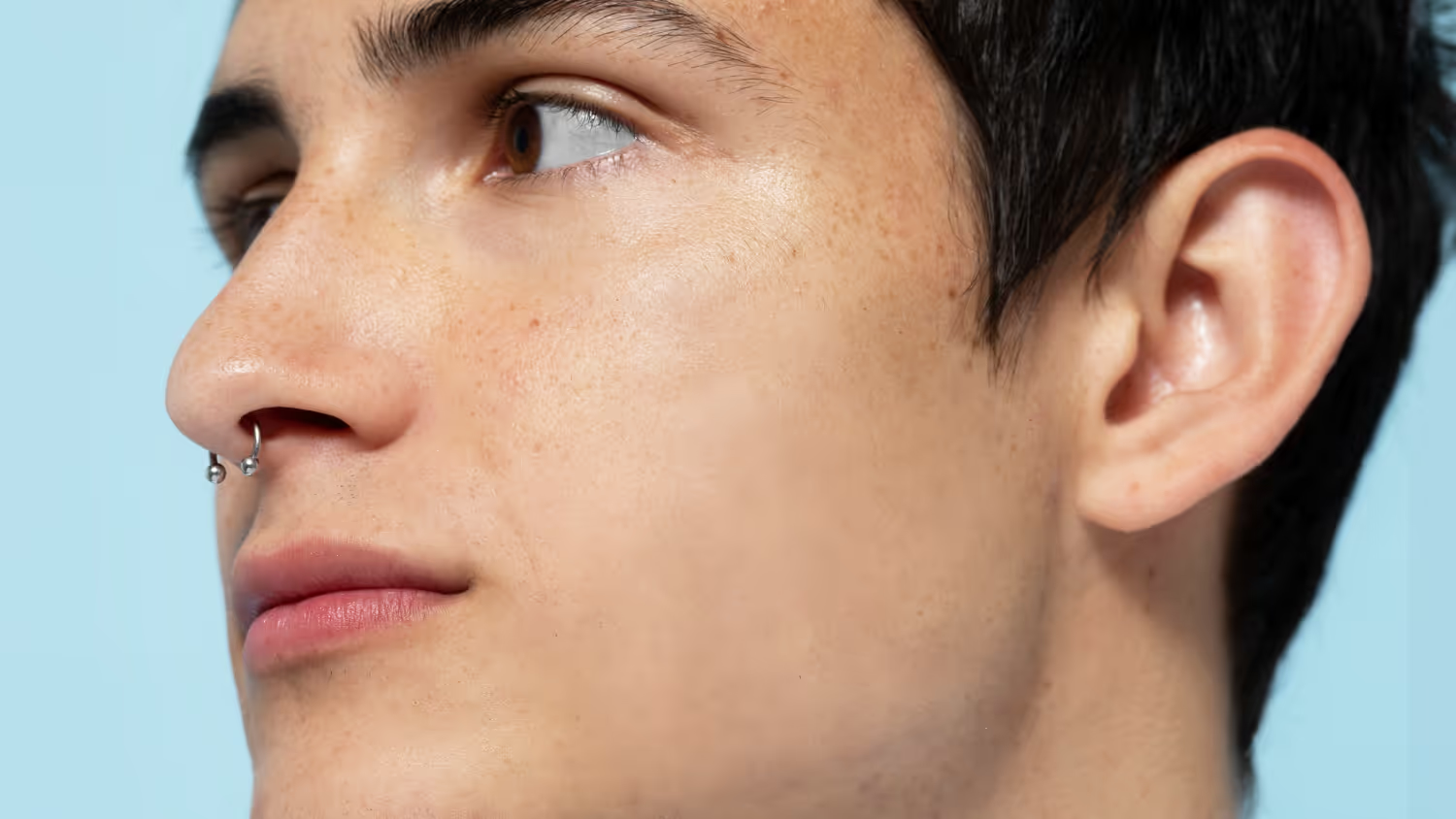
Chcesz uzyskać gładszy obraz, na przykład portret? Wypróbuj Skórę AI, która wygładzi skórę, ale zapewni ostrość drobnych szczegółów, takich jak włosy i rzęsy.

• Ilość. This slider smooths the skin and removes unwanted variations while preserving texture and detail.

• Usuwanie połyskuZbyt duże połyski na czole lub policzkach mogą zepsuć inaczej doskonałe zdjęcie. Narzędzie Usuwanie Błyszczenia generuje realistyczny wygląd skóry, przywracając obszary twarzy, które zostały prześwietlone przez nadmierny blask. Suwak ten dostosowuje intensywność efektu Usuwania Błyszczenia.

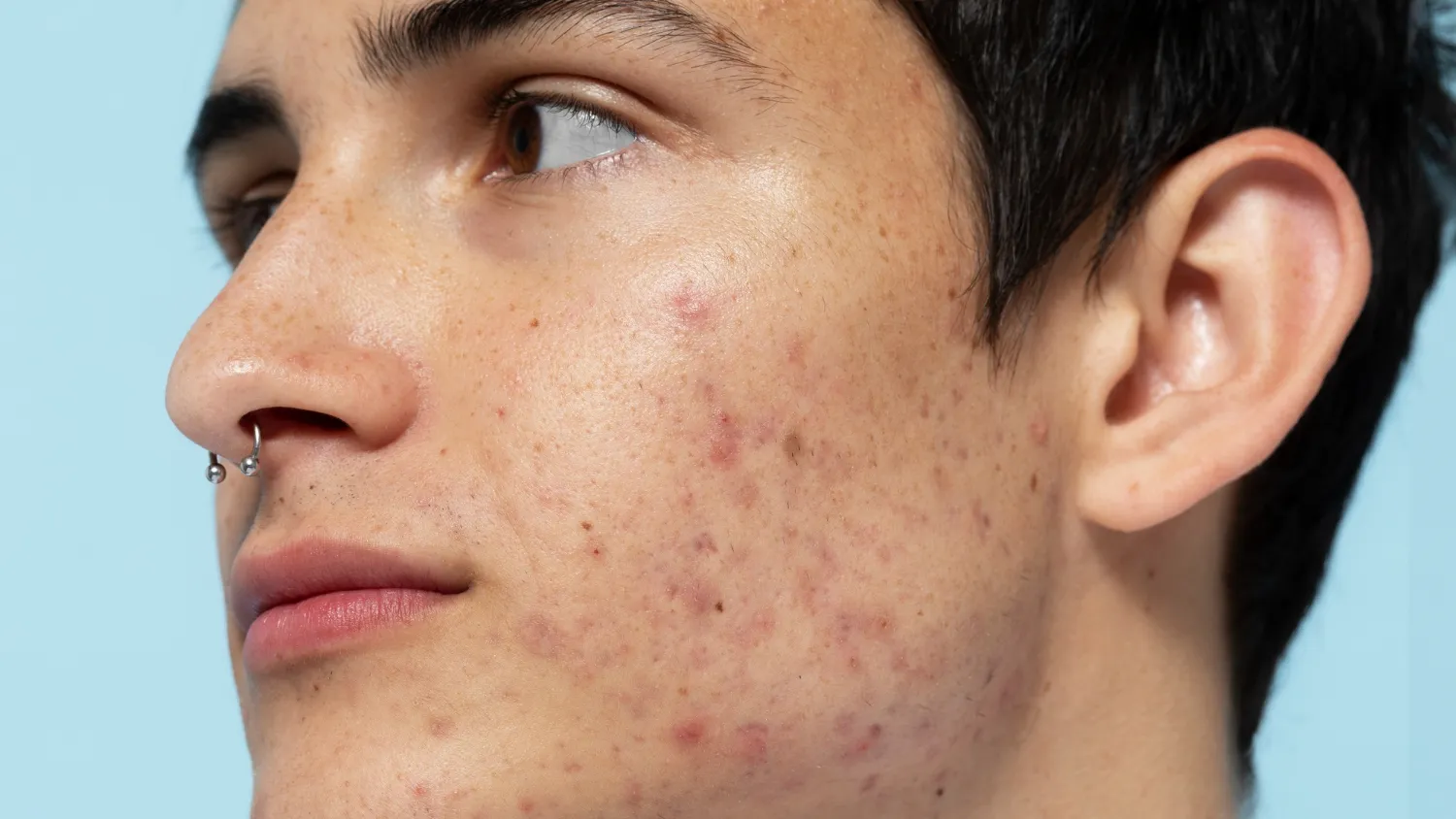
- Usuwanie defektów skóry AI. Zaznacz to pole wyboru, aby automatycznie usuwać defekty skóry na portrecie.
(8)

Poznaj inne funkcje

Luminar Neo ma wiele innych funkcji, które pomogą Ci edytować szybciej i łatwiej
(9)
FaceAI
(10)
(11)
Przed
Po
© shutterstock

FaceAI

Experience the magic of AI with Face AI Editor—effortlessly enhance, retouch, and beautify!
(12)
SkinAI
(13)
(14)
Przed
Po
© Ksenia Kazak

SkinAI

Transform your skin with Skin AI — achieve flawless, imperfection-free beauty today!
(15)
Photo Retouching
(16)
(17)
Przed
Po
© Lisa

Photo Retouching

Effortlessly retouch your photos, remove distractions, and showcase your best work with speed and ease.
(9)
Wrinkle Remover
(19)
(20)
Przed
Po
© Ksenia Kazak

Wrinkle Remover

Take control of your portraits and smooth wrinkles naturally and confidently, on your terms.
(21)
Skinny Face
(22)
(23)
Przed
Po
© mathewbrowne_anglesey

Skinny Face

Discover Luminar Neo's Slim Face feature and revolutionize your photos with just a slide! Try it now!
(24)
Blemish Remover
(25)
(26)
Przed
Po
© reewungjunerr

Blemish Remover

Polish your photos, giving you the refined appearance you deserve.

Aplikacja i wtyczka
Dla macOS i Windows

  • Zaawansowany edytor zdjęć AI
  • Wsparcie techniczne 24/7

  • 30-dniowa gwarancja zwrotu pieniędzy

  • Join our communities

Często Zadawane Pytania

Jak korzystać z narzędzi wygładzania obrazu AI w Luminar Neo?

W zależności od potrzeb, możesz użyć Skóra AInarzędzi do portretów, Odszumianie AIaby pozbyć się ziarnistych szczegółów, lub Wzmocnienie AIdla uzyskania bardziej dopracowanego wyglądu.

Czy korzystanie z funkcji wygładzania obrazu wpłynie na ostrość moich zdjęć?

Możesz skorzystać z narzędzia Superostrość aby przywrócić ostrość, jeśli potrzebujesz bardziej szczegółowych i ostrych rezultatów. Luminar Neodaje ci pełną kontrolę nad wynikami.

Czy mogę cofnąć efekt wygładzania, jeśli nie jestem zadowolony z wyników?

Tak. Wystarczy cofnąć krok w zakładce Edycja i spróbować ponownie.

Czy wygładzacz obrazu może być używany do przetwarzania wsadowego wielu obrazów jednocześnie?

Oczywiście! Jeśli jesteś zadowolony z efektu uzyskanego na jednym obrazie, możesz łatwo skopiować i wkleić korekty w katalogu na wielu obrazach.
(28)