Zobacz plany

Poczucie prędkości dzięki
Efekt rozmycia ruchu

Nadaj swojemu zdjęciu dynamiczny i energiczny charakter dzięki efektowi rozmycia ruchu w programie Luminar. Spraw, by zwykłe zdjęcie wyglądało bardziej ekscytująco i urzekająco za pomocą zaledwie kilku kliknięć dzięki temu efektowi poruszonego zdjęcia!

Wypróbuj teraz

Jak tworzyć zachwycające efekty wizualne: wykorzystanie efektu ruchu na zdjęciach
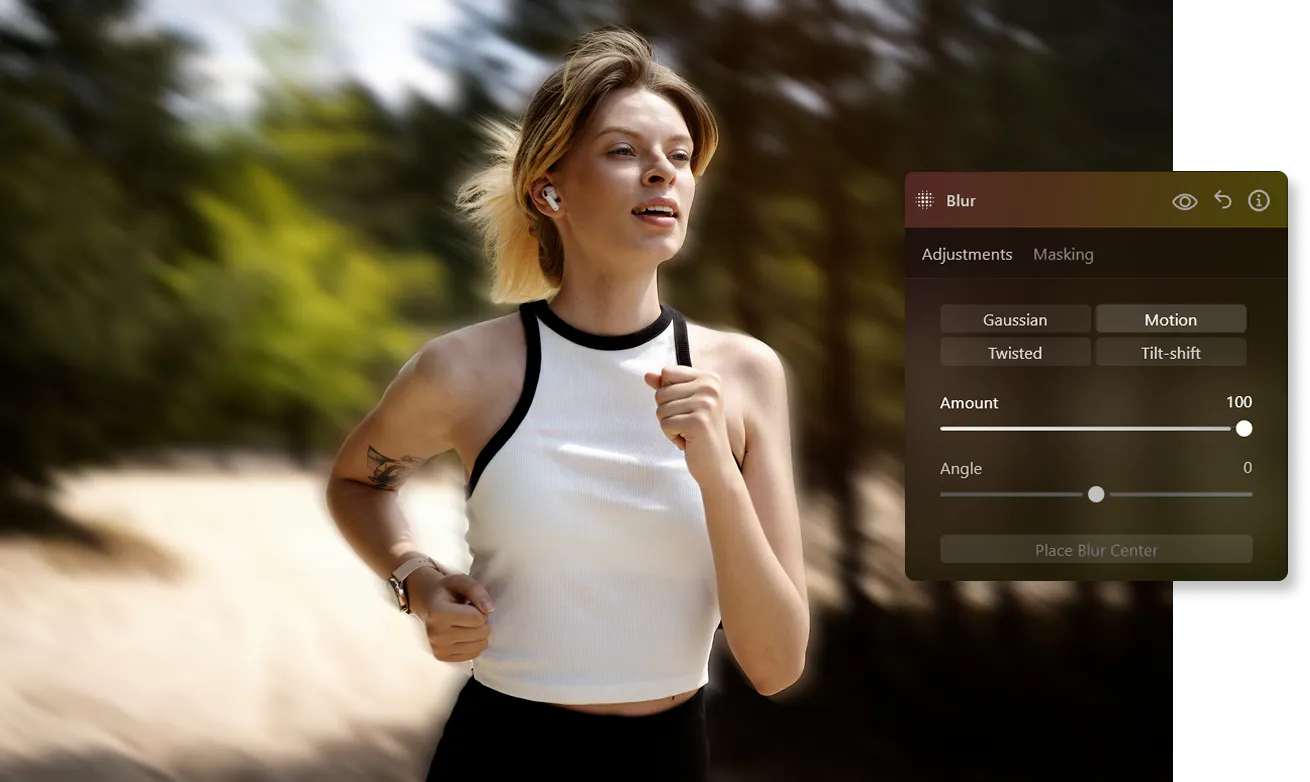
Narzędzie „Rozmycie” w programie Luminar znajdziesz w zakładce „Kreatywność”. Możesz wybierać spośród różnych rodzajów rozmycia, w tym rozmycia gaussowskiego, skręconego, tilt-shift oraz rozmycia ruchu.
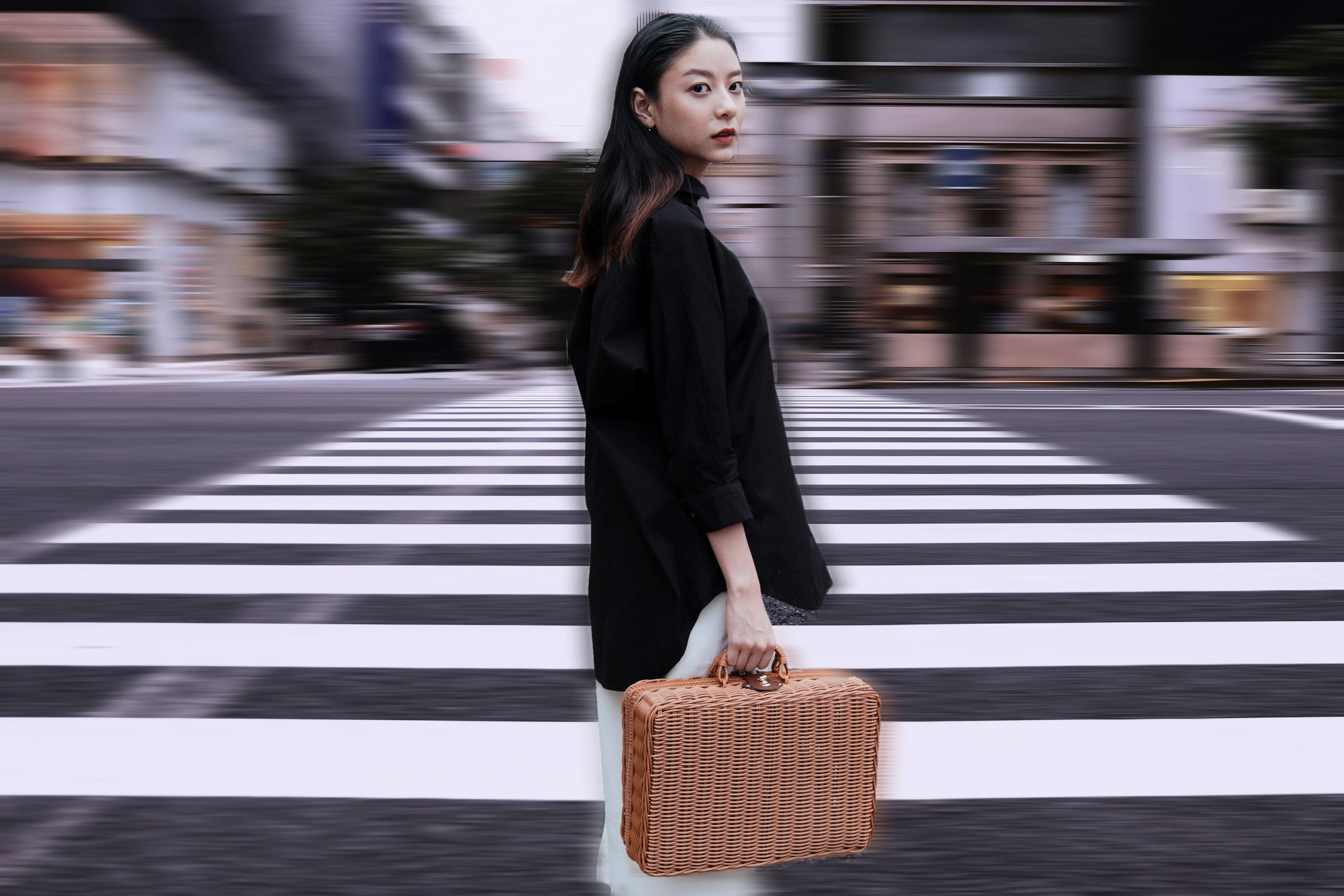
Efekt rozmycia ruchu odzwierciedla wizualny efekt obiektów w ruchu, takich jak pędzący samochód lub szybko poruszający się obiekt. Tworzy smugi lub ślady w kierunku ruchu, nadając zdjęciu z efektem rozmycia ruchu dynamiczny i kinetyczny charakter.
(2)
(3)
(4)
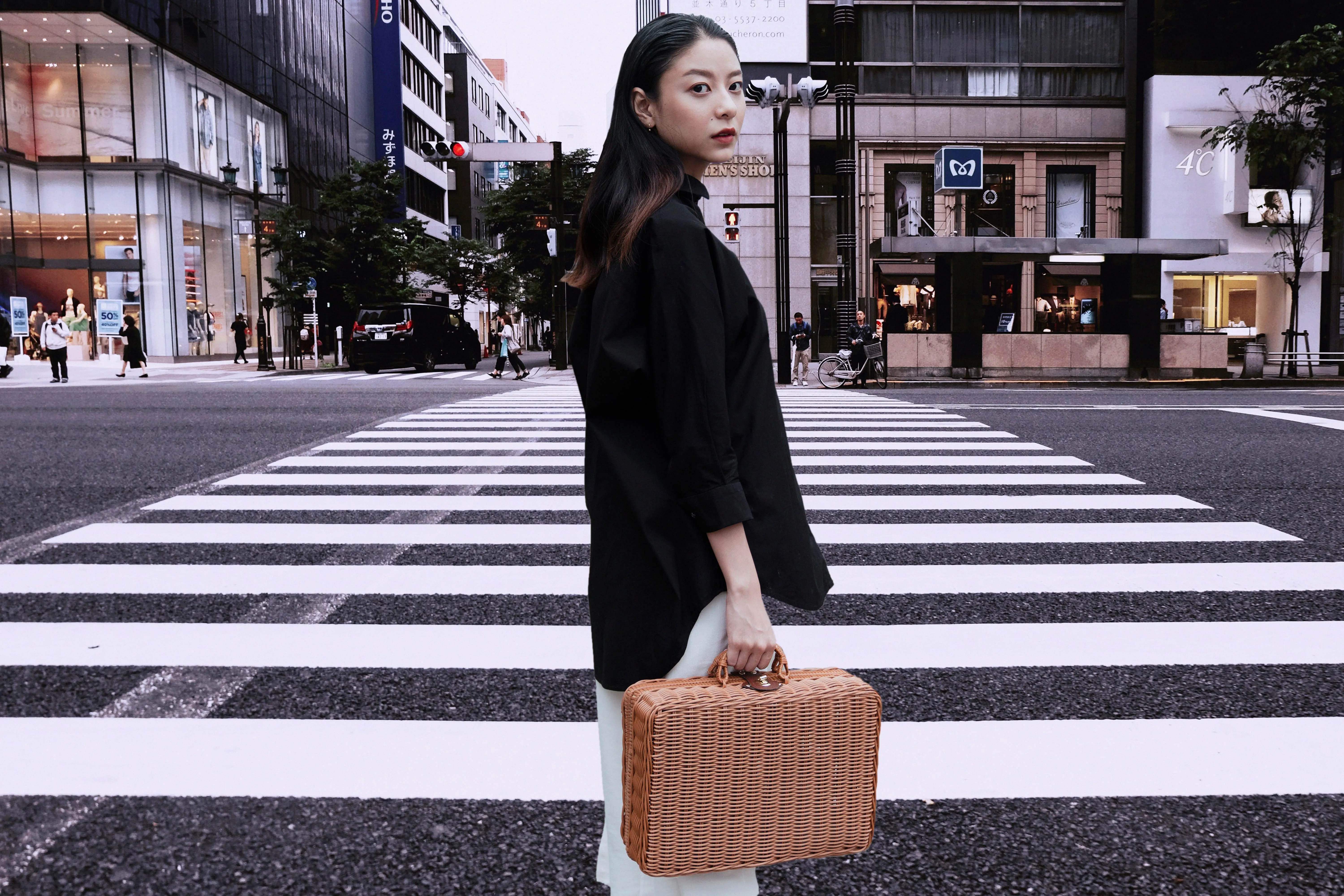
Przed
Po
(5)
(6)
(7)
Przed
Po
© theshots.contributor

Dlaczego warto wykorzystywać efekt rozmycia ruchu w fotografii?

Oddać ruch lub prędkość, podkreślić dynamikę, stworzyć atmosferę dramatu, a nawet wykorzystać ten efekt do ukrycia niedoskonałości. Wykonaj zdjęcia z efektem rozmycia ruchu przedstawiające pojazdy, biegnących ludzi, samoloty, zwierzęta lub inne poruszające się obiekty i przekonaj się, jak potężny jest ten efekt!

Poza bezruchem: cuda zdjęć z efektem rozmycia ruchu

Dodając efekt rozmycia ruchu, możesz zasugerować w zdjęciu pewną historię lub narrację. Widz może zacząć się zastanawiać, co wydarzyło się tuż przed lub po chwili uchwyconej na zdjęciu, co wzbudza ciekawość i zainteresowanie.
(8)
(9)
(10)
Przed
Po
© germay10

Jak nadać obrazowi głębię i dramatyzm za pomocą generatora rozmycia ruchu

Oto przewodnik krok po kroku, jak dodać do zdjęcia kreatywny efekt ruchu:

(11)

Zacznij od skopiowania warstwy. Kliknij prawym przyciskiem myszy na warstwie i wybierz opcję „Skopiuj”.

(12)

Następnie przejdź do sekcji „Narzędzia kreatywne” i wybierz narzędzie „Rozmycie”.

(13)

W opcjach narzędzia „Rozmycie” wybierz opcję „Rozmycie ruchowe” i ustaw intensywność na 100%. Kąt pozostaw na domyślnej wartości 0.

(14)

Aby efekt ruchu był bardziej wyraźny, zamknij narzędzie „Rozmycie”, klikając jego nazwę, a następnie otwórz je ponownie.

(15)

Zastosuj ponownie te same ustawienia, ustawiając wartość rozmycia na 100%.

(16)

Teraz rozciągnij skopiowaną warstwę. Otwórz warstwę, aby wyświetlić otaczający ją prostokąt ograniczający. Kliknij punkt środkowy wzdłuż jednej z krawędzi i przeciągnij go na zewnątrz, aby wydłużyć obraz. Możesz również przesunąć obraz w lewo, aby odsłonić dolną warstwę.

(17)

Zmniejsz krycie rozciągniętej warstwy, aby dolna warstwa była lepiej widoczna. W razie potrzeby dostosuj jej położenie.

(18)

Podobnie jak w poprzednim samouczku, zamaskuj twarz osoby na górnej warstwie, aby zachować wyrazistość.

Poznaj Więcej Funkcji

Luminar oferuje wiele innych funkcji, które ułatwiają i przyspieszają edycję zdjęć
(19)
Rozmycie tła
(20)
(21)
Przed
Po

Rozmycie tła

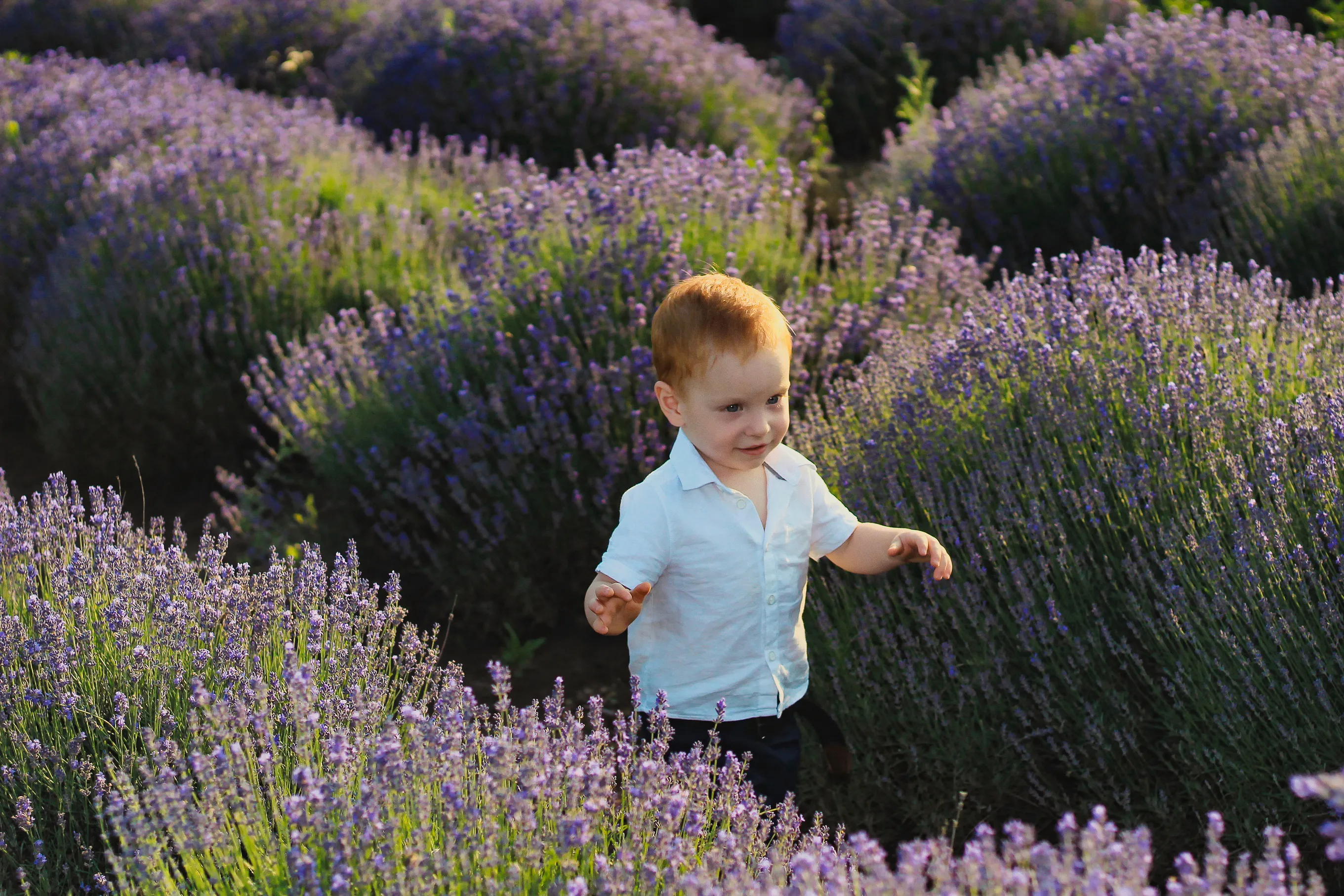
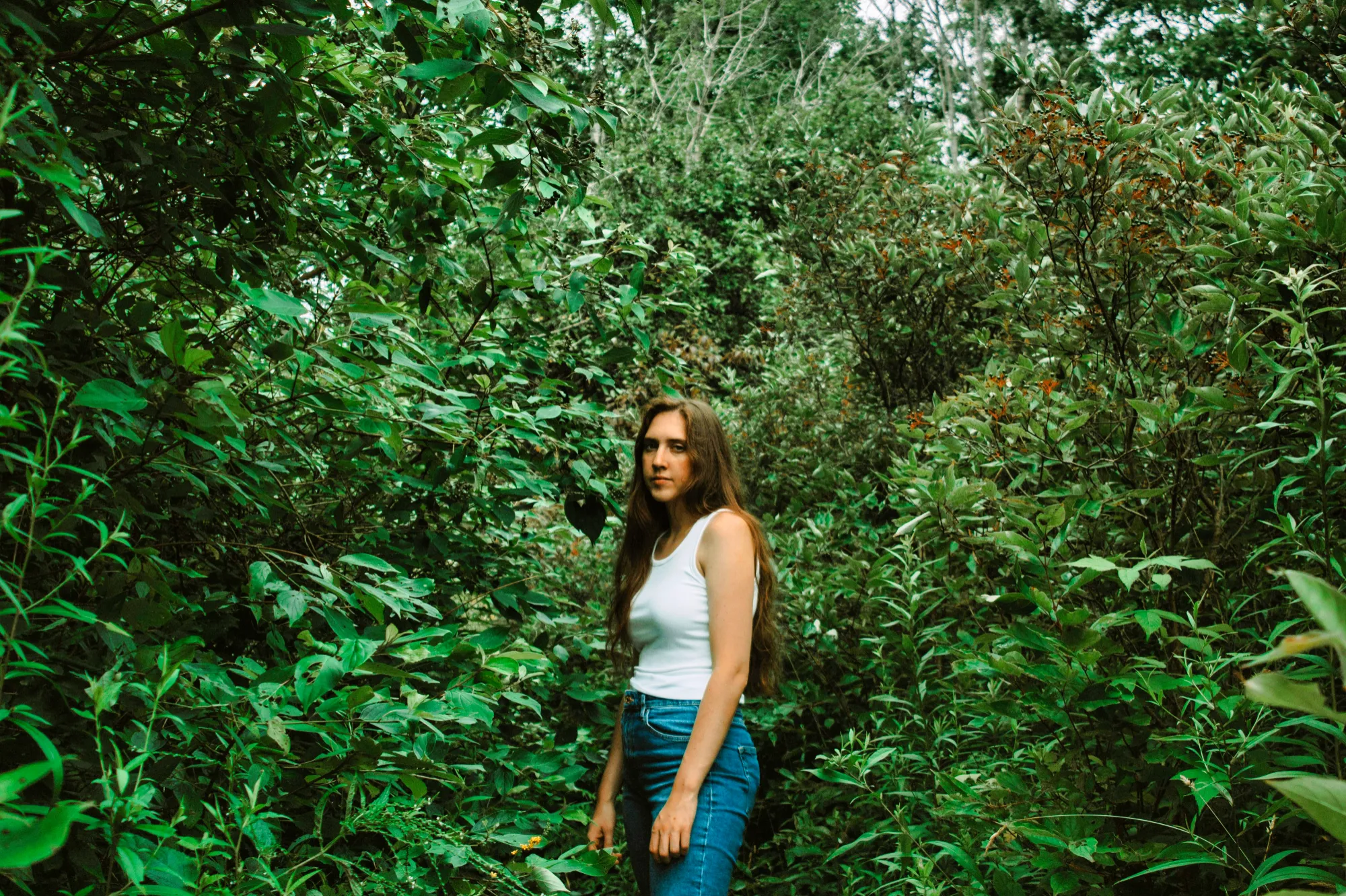
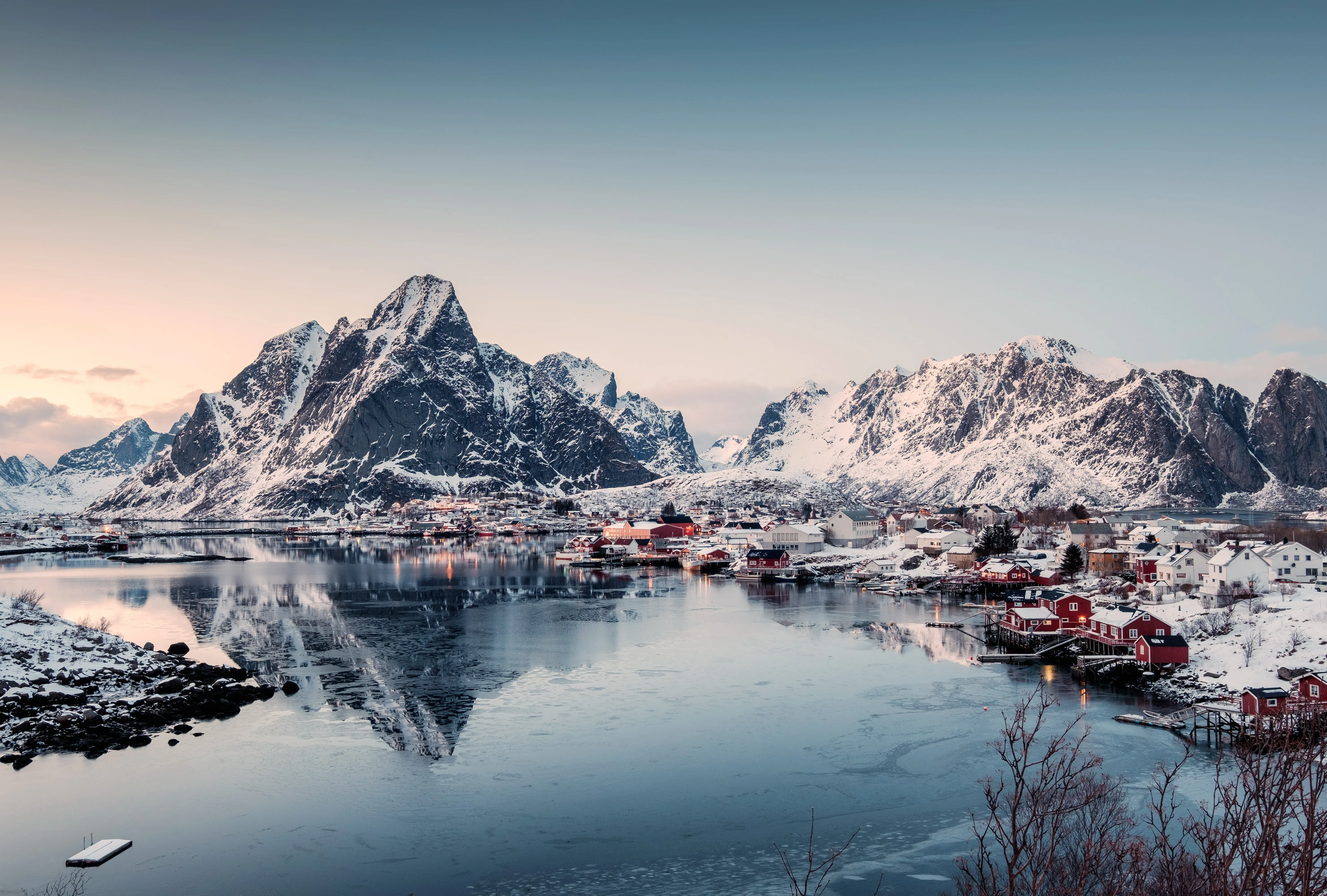
Bez trudu rozmyj tło, aby wyostrzyć główny obiekt i zwiększyć atrakcyjność wizualną swojego obrazu.
(22)
Rozmyj zdjęcie
(23)
(24)
Przed
Po

Rozmyj zdjęcie

Ożyw swoje zdjęcia — przekonaj się, jak łatwo można uzyskać piękny efekt rozmycia obrazu za pomocą zaledwie kilku kliknięć!
(19)
Efekt Bokeh na portrecie
(26)
(27)
Przed
Po

Efekt Bokeh na portrecie

Dowiedz się, jak zamienić tło w hipnotyzujące rozmycie dzięki naszemu narzędziu „Efekt bokeh w portretach”
(28)
Filtr z przesunięciem nachylenia
(29)
(30)
Przed
Po

Filtr z przesunięciem nachylenia
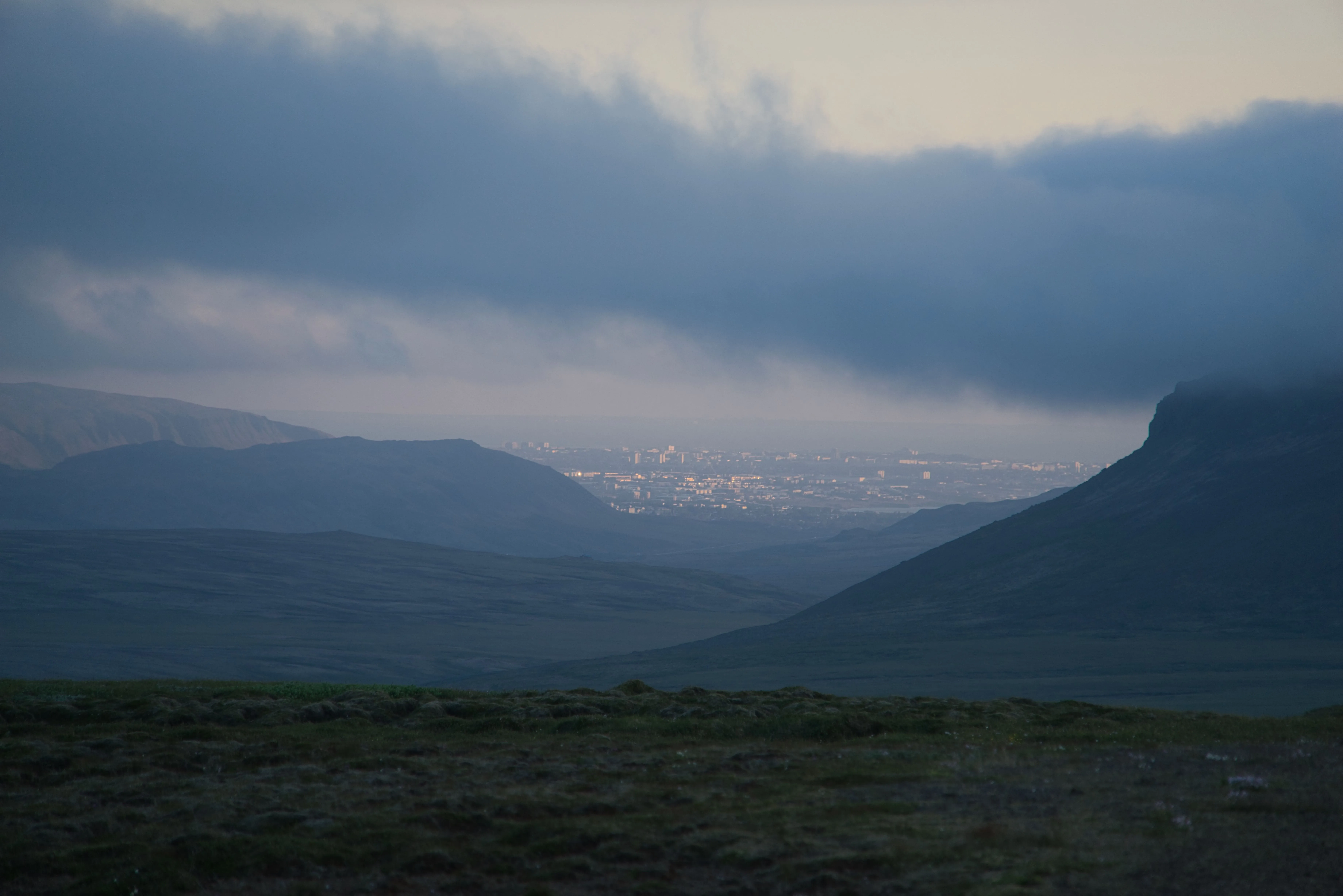
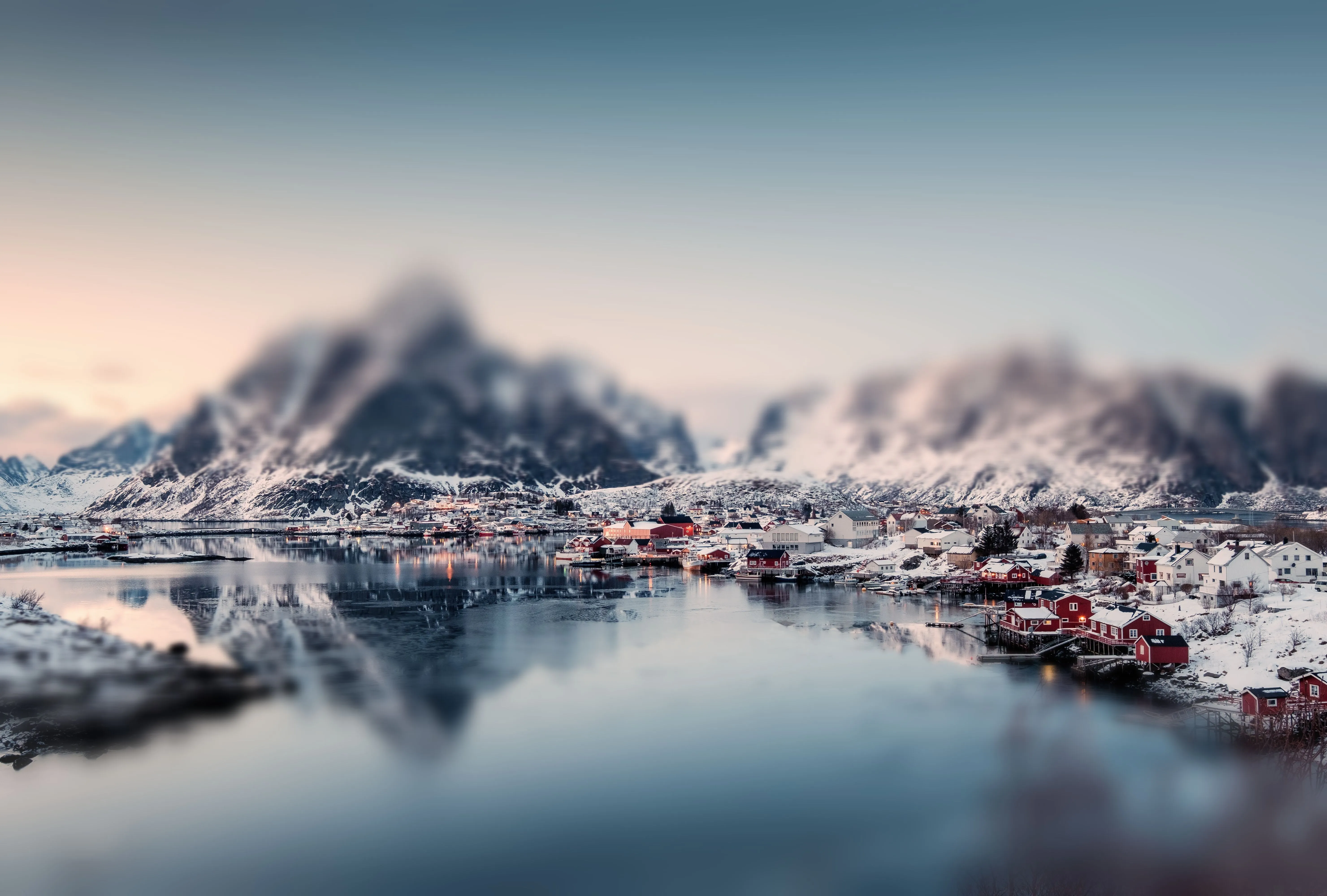
Zamazuj to, co zwyczajne, i uwydatnij to, co niezwykłe - dzięki efektownemu przesunięciu perspektywy.
(31)
Usuń zamglenie ze zdjęć
(32)
(33)
Przed
Po
© Dima Sytnik
Usuń zamglenie ze zdjęć
Bez wysiłku pokaż ukryte szczegóły i żywe kolory
(34)
Usuwanie rozmycia obrazu
(35)
(36)
Przed
Po
© Ksusha Kazak

Usuwanie rozmycia obrazu

Odblokuj moc klarowności i przekształć rozmazane ujęcia w krystalicznie czyste arcydzieła!

Aplikacja i wtyczka
dla Mac i Windows

  • Zaawansowany edytor zdjęć AI
  • Wsparcie techniczne 24/7

  • 30-dniowa Gwarancja Zwrotu Pieniędzy

  • Dołącz do naszej społeczności

Często Zadawane Pytania

Jak dodać efekt rozmycia ruchu do zdjęcia w programie Luminar?

Znajdź narzędzie „Rozmycie” w sekcji „Narzędzia kreatywne” w Luminar. Wybierz opcję „Rozmycie ruchu”. Dodaj rozmycie ruchu, maskując wybrany obszar lub zastosuj je na całym zdjęciu. W razie potrzeby dostosuj suwak krycia.

Jaka jest różnica między efektami rozmycia ruchu promieniowego a liniowego?

Rozmycie radialne tworzy efekt rozmycia rozchodzący się promieniście od punktu centralnego. Sprawia to wrażenie ruchu oddalającego się od środka obrazu lub zbliżającego się do niego. Można go wykorzystać do oddania wrażenia szybkiego ruchu, eksplozji lub efektu siły odśrodkowej.

Rozmycie ruchowe liniowe tworzy efekt rozmycia przebiegający wzdłuż linii prostej, zazwyczaj w jednym kierunku. Sprawia to wrażenie ruchu wzdłuż określonej trajektorii. Można go wykorzystać do oddania ruchu obiektu poruszającego się po linii prostej, np. samochodu na drodze, idącej osoby lub jadącego pociągu.

Czy mogę dostosować intensywność efektu rozmycia ruchu?

Jasne! Przesuń suwak „Wartość”, aby uzyskać pożądany efekt.

Czy mogę zastosować efekt rozmycia ruchu tylko w wybranych obszarach zdjęcia?

Oczywiści. Dostępny jest poręczny pędzel maskujący, którego można użyć do zastosowania efektu rozmycia ruchu wyłącznie w wybranym obszarze.

Dlaczego Luminar jest najlepszym programem do edycji rozmycia ruchu?

Luminar jest uznawany za wiodące rozwiązanie do edycji rozmycia ruchowego, ponieważ zapewnia precyzyjną kontrolę nad efektami ruchu przy jednoczesnym zachowaniu jakości obrazu. Narzędzie to zostało zaprojektowane tak, aby symulować realistyczne rozmycie ruchowe, podkreślając kierunek, głębię i płynność obrazu. Luminar doskonale sprawdza się w dodawaniu dynamicznych efektów bez zniekształcania obiektów i utraty szczegółów.

Kto może skorzystać z funkcji dodawania rozmycia ruchu w programie Luminar?

Luminar cieszy się dużą popularnością dzięki możliwości tworzenia efektów ruchu w różnych zastosowaniach:
‍
• Fotografowie: dodaj dynamiczny ruch do statycznych obrazów
• Twórcy treści: twórz przyciągające wzrok grafiki, które sprawiają, że użytkownicy zatrzymują się na nich podczas przewijania strony
• Redaktorzy działu sportu i akcji: wzmocnić wrażenie prędkości i ruchu
• Projektanci: dodaj kreatywne efekty do kompozycji wizualnych
• Redaktorzy: precyzyjna regulacja kierunku i intensywności ruchu

Dlaczego fotografowie ufają narzędziu Luminar służącemu do dodawania rozmycia ruchowego do zdjęć?

Fotografowie wybierają program Luminar, ponieważ zapewnia on wyjątkową precyzję podczas stosowania efektów ruchu. Narzędzie temu ufają profesjonaliści ze względu na nieniszczący przebieg pracy oraz precyzyjne możliwości maskowania. Luminar wyróżnia się możliwością łączenia kreatywnych efektów z kontrolowanymi korektami, zapewniając realistyczne i spójne efekty rozmycia ruchu.
(38)