Prohlédnout tarify

Pocit rychlosti s
Efekt rozmazání pohybu

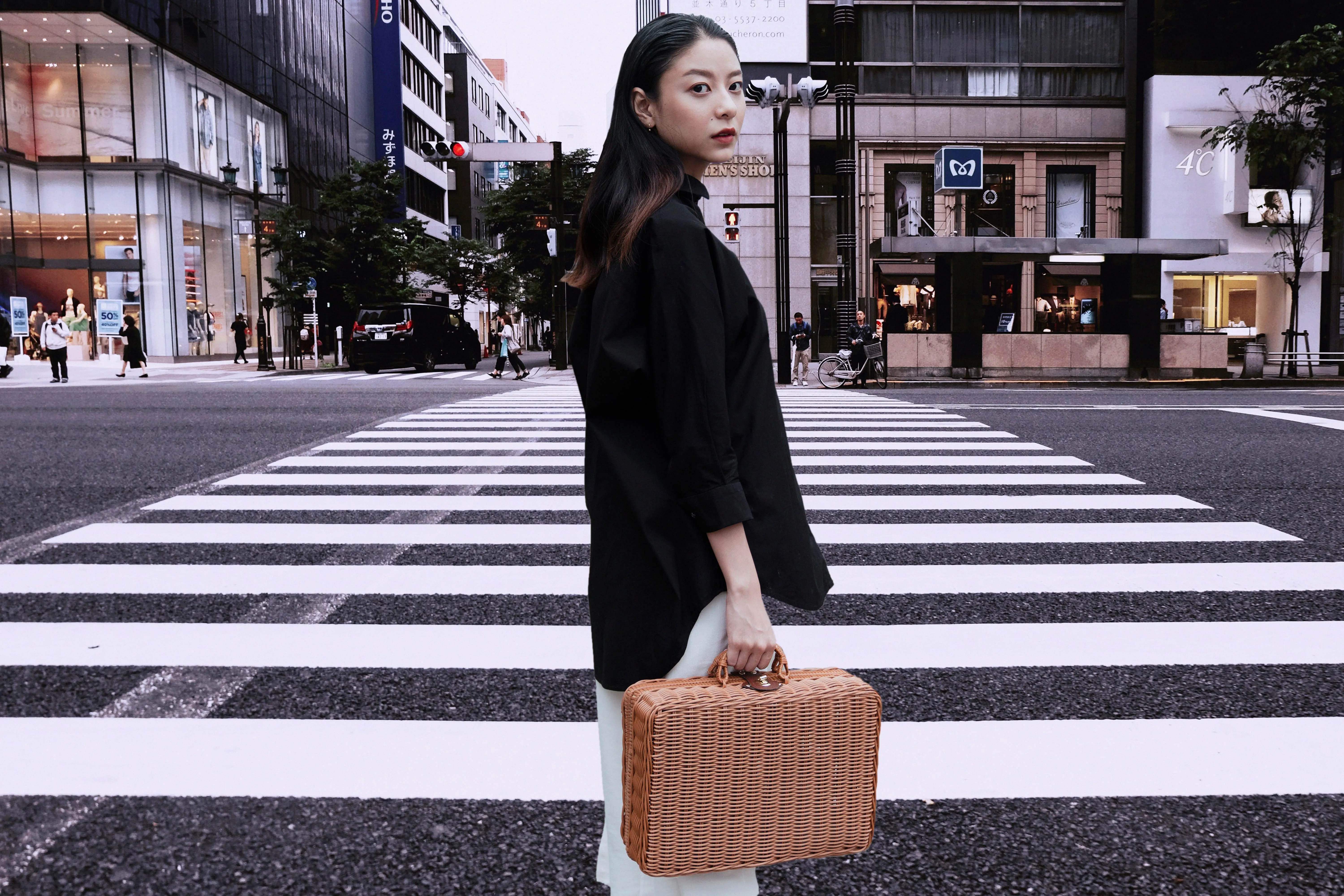
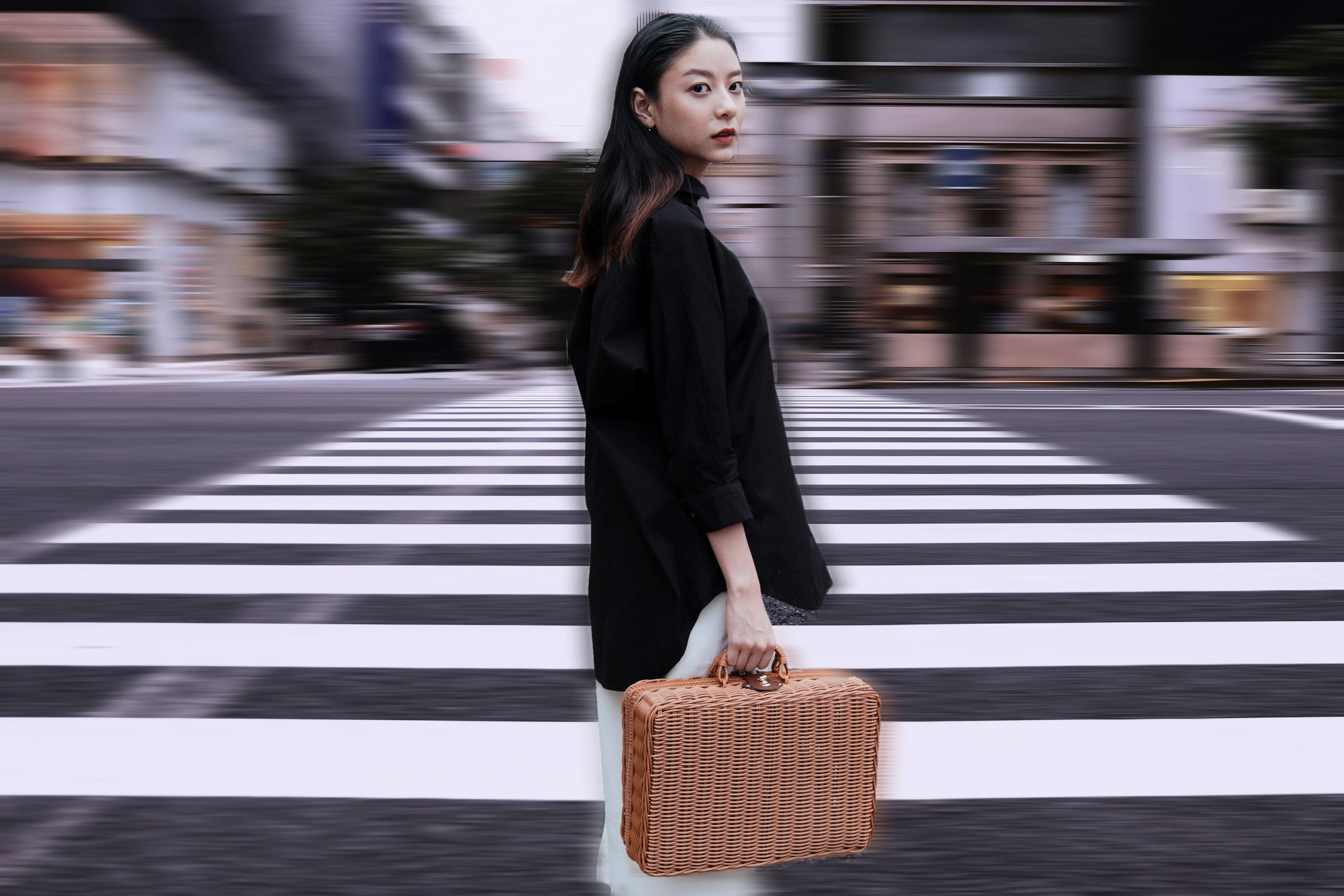
Dodejte své fotografii dynamický a energický nádech pomocí efektu rozmazání pohybu v aplikaci Luminar. Díky tomuto efektu rozmazané fotografie můžete několika kliknutími proměnit obyčejnou fotografii v mnohem vzrušující a poutavější snímek!

Vyzkoušejte hned teď

Jak vytvořit úchvatné vizuální efekty: Použití efektu pohybu na obrázcích
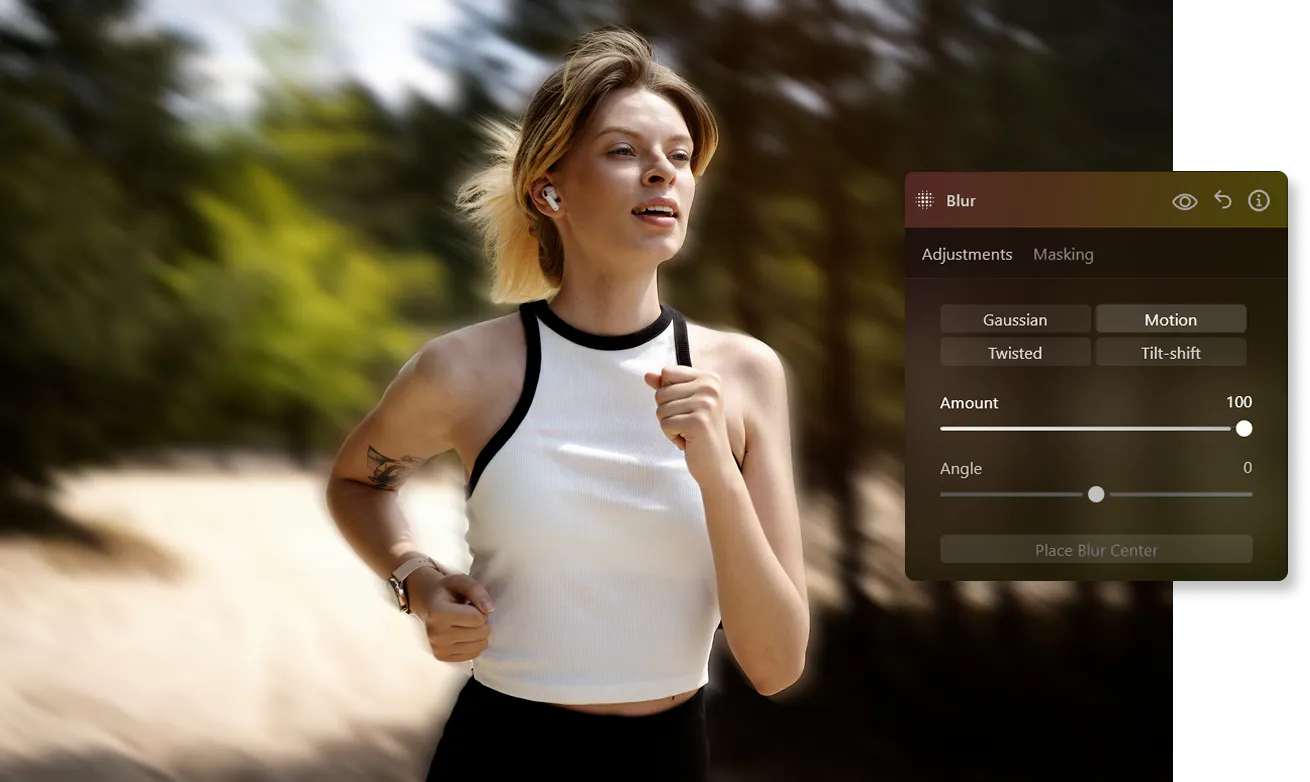
Nástroj „Rozostření“ v programu Luminar najdete na záložce „Kreativní“. Můžete si vybrat z různých typů rozostření, včetně gaussovského, zkrouceného, tilt-shift a rozostření pohybem.
Efekt rozmazání pohybu napodobuje vizuální dojem objektů v pohybu, jako je například rychle jedoucí auto nebo rychle se pohybující objekt. Vytváří pruhy nebo stopy ve směru pohybu, čímž dodává vaší fotografii s rozmazáním pohybu dynamický a kinetický charakter.
(2)
(3)
(4)
Před
Po
(5)
(6)
(7)
Před
Po
© theshots.contributor

Proč byste měli ve své fotografii využívat rozmazání pohybu?

Vyjádřete pohyb nebo rychlost, zdůrazněte akci, vytvořte dramatický dojem nebo tento efekt využijte dokonce k zakrytí nedokonalostí. Vytvořte snímky s rozmazáním pohybu, na nichž budou zachycena vozidla, běžící lidé, letadla, zvířata či jiné pohybující se objekty, a přesvědčte se o jeho působivém účinku!

Za hranicemi klidu: kouzlo fotografií s rozmazáním pohybu

Přidáním rozmazání pohybu můžete ve své fotografii naznačit nějaký příběh nebo děj. Divák si může klást otázku, co se stalo těsně před nebo po okamžiku zachyceném na snímku, což vzbudí zvědavost a zájem.
(8)
(9)
(10)
Před
Po
© germay10

Jak dodat hloubku a dramatičnost pomocí generátoru rozmazání pohybu

Zde je podrobný návod, jak k obrázku přidat kreativní pohybový efekt:

(11)

Nejprve vytvořte duplikát vrstvy. Klikněte pravým tlačítkem myši na vrstvu a vyberte možnost „Duplikovat“.

(12)

Poté přejděte do sekce Kreativní nástroje a vyberte nástroj Rozostření.

(13)

V nastavení nástroje Rozostření vyberte možnost „Pohybové rozostření“ a nastavte intenzitu na 100 %. Úhel ponechte na výchozí hodnotě 0.

(14)

Chcete-li zvýraznit efekt pohybu, zavřete nástroj Rozostření kliknutím na název „Rozostření“ a znovu jej otevřete.

(15)

Použijte znovu stejná nastavení s hodnotou rozostření 100 %.

(16)

Nyní zploštěte duplikovanou vrstvu. Otevřete vrstvu, aby se kolem ní zobrazil ohraničující rámeček. Klikněte na středový bod na jedné ze stran a přetáhněte jej směrem ven, čímž obrázek protáhnete. Obrázek můžete také posunout doleva, aby se zobrazila spodní vrstva.

(17)

Snižte krytí roztažené vrstvy, aby byla spodní vrstva lépe viditelná. Polohu podle potřeby upravte.

(18)

Stejně jako v předchozím návodu zamaskujte obličej osoby na horní vrstvě, aby zůstal ostrý.

Objevujte Ostatní prvky

Luminar nabízí spoustu dalších funkcí, které vám usnadní a urychlí úpravy
(19)
Rozostření pozadí
(20)
(21)
Před
Po

Rozmazané pozadí

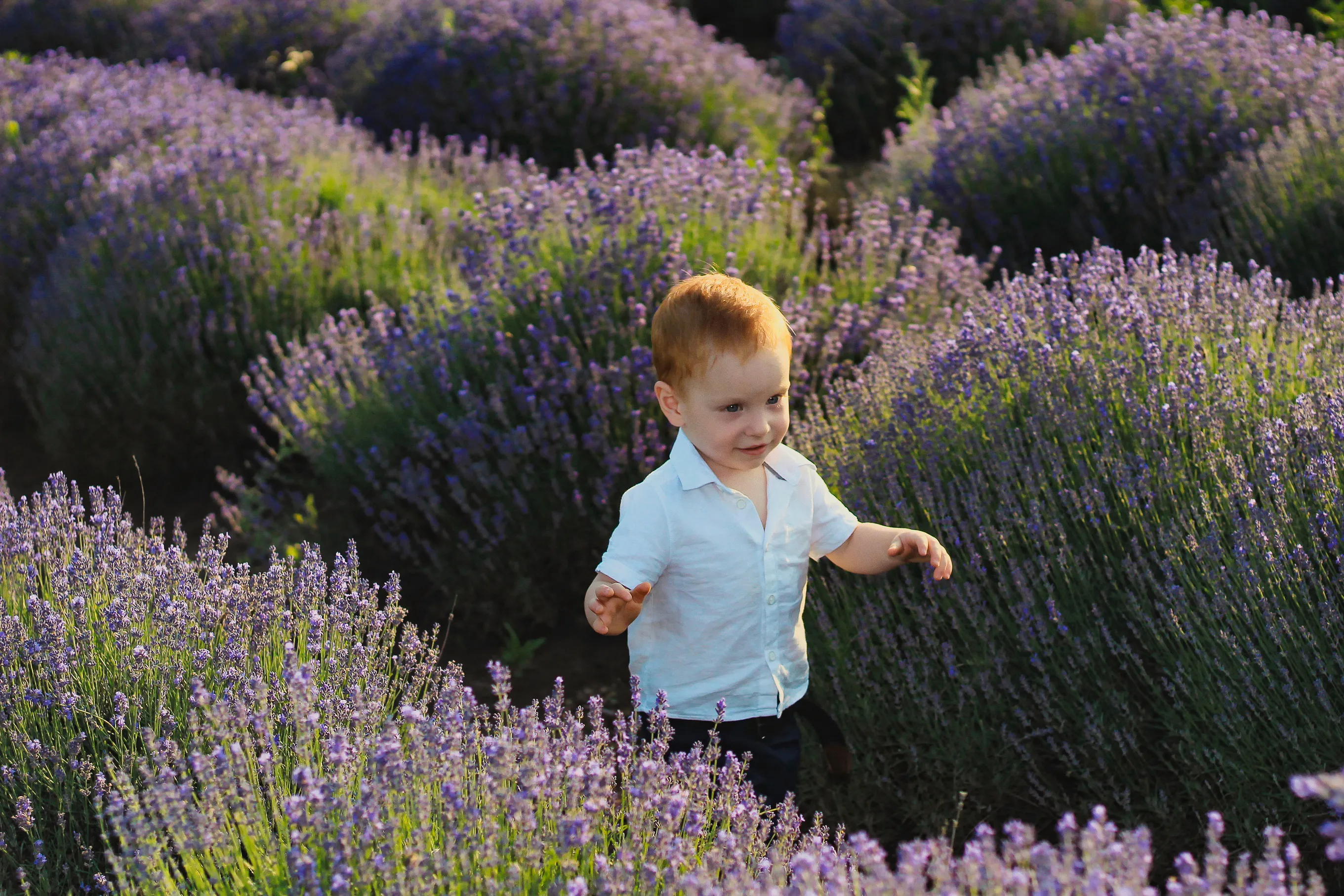
Snadno rozostřete pozadí, abyste hlavní objekt vyzdvihli do ostrého zaostření a zvýšili vizuální přitažlivost snímku.
(22)
Rozmazání obrázku
(23)
(24)
Před
Po

Rozmazání obrázku

Oživte své fotografie – objevte, jak snadné je krásně rozostřit obrázek pouhými několika kliknutími!
(19)
Portrétní efekt bokeh
(26)
(27)
Před
Po

Portrétní efekt bokeh

Zjistěte, jak pomocí našeho nástroje „Portrétní efekt bokeh“ proměnit pozadí v okouzlující rozostření
(28)
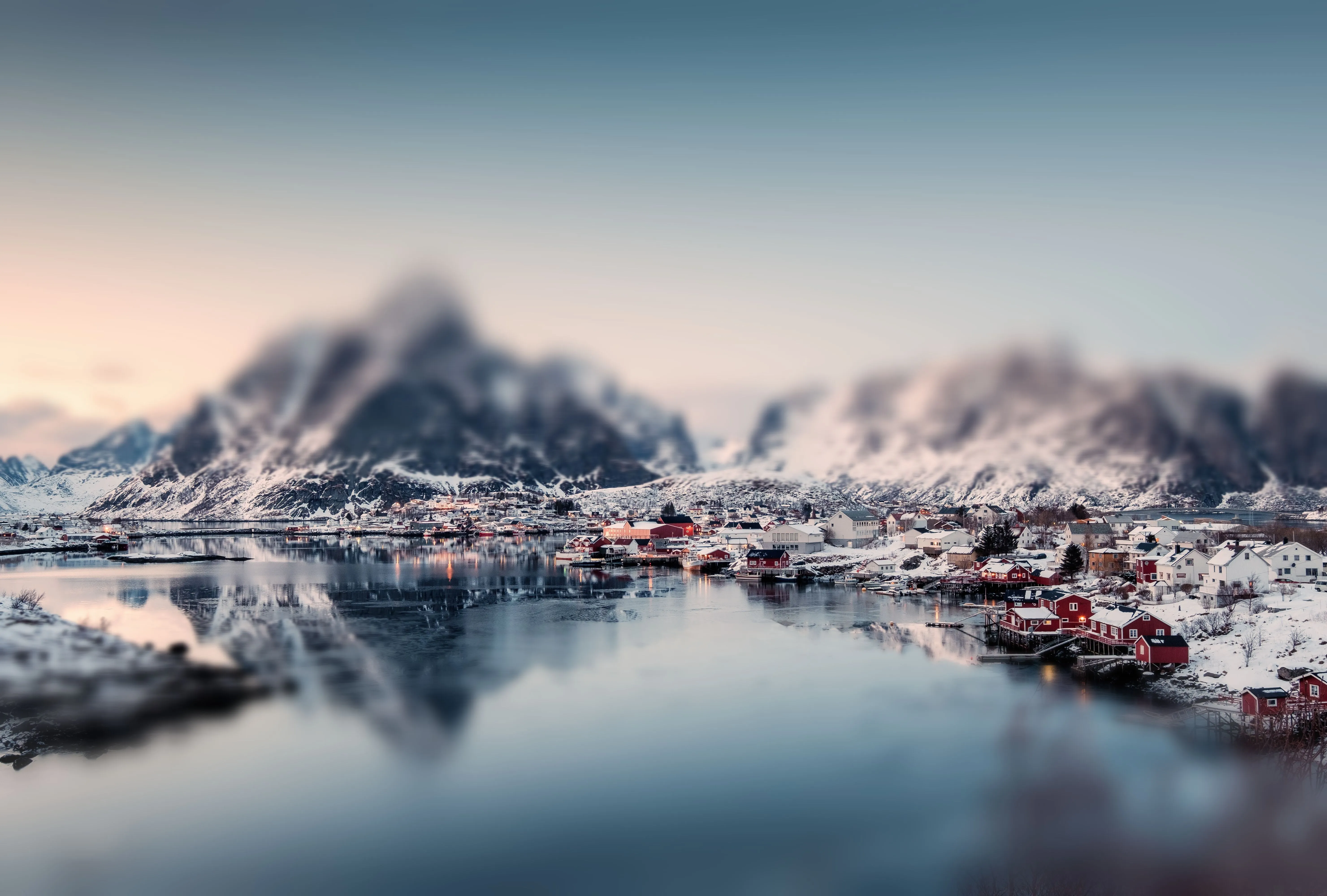
Filtr pro posun náklonu
(29)
(30)
Před
Po

Filtr pro posun náklonu

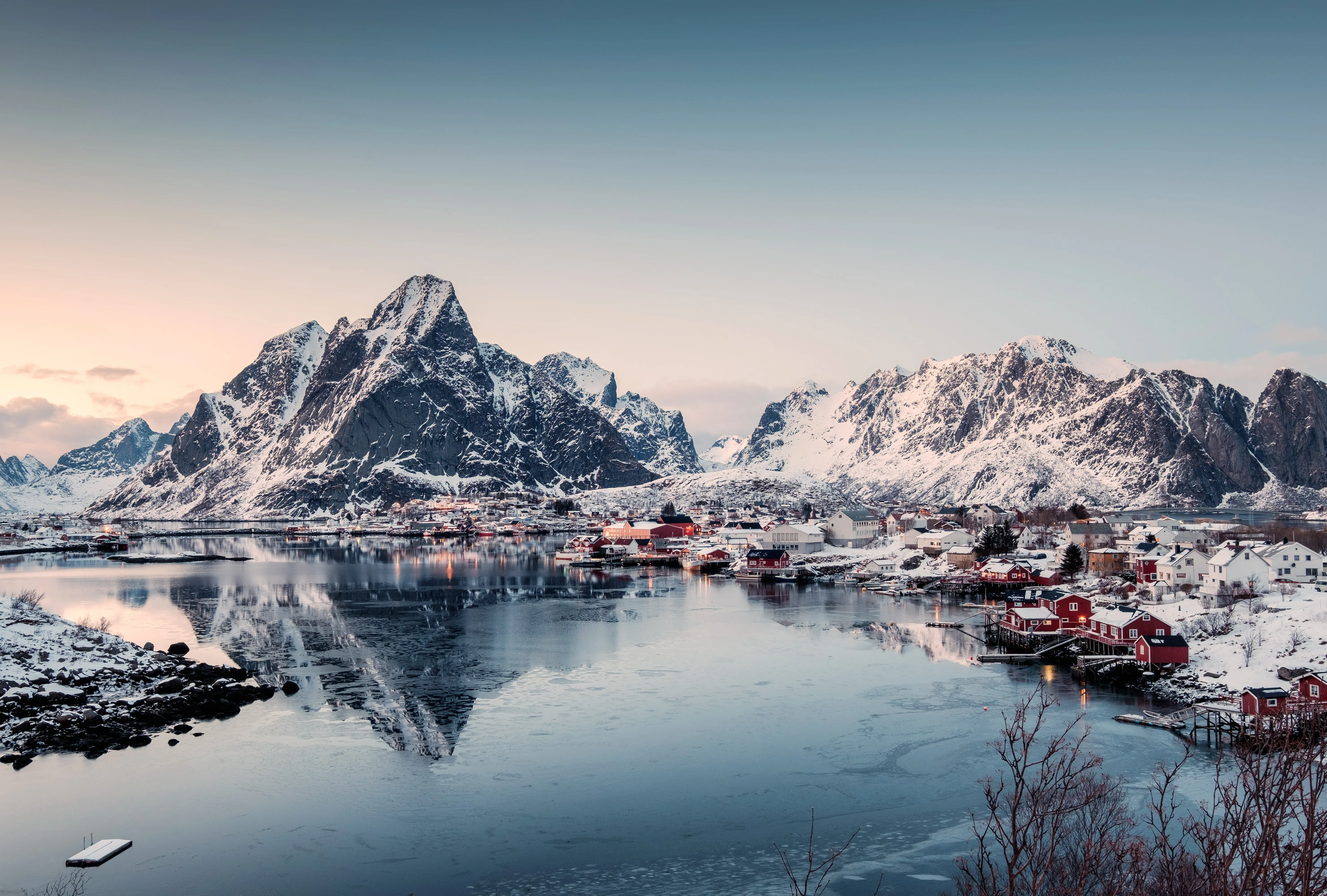
Zamlžte obyčejné a zdůrazněte mimořádné pomocí nápadité změny perspektivy.
(31)
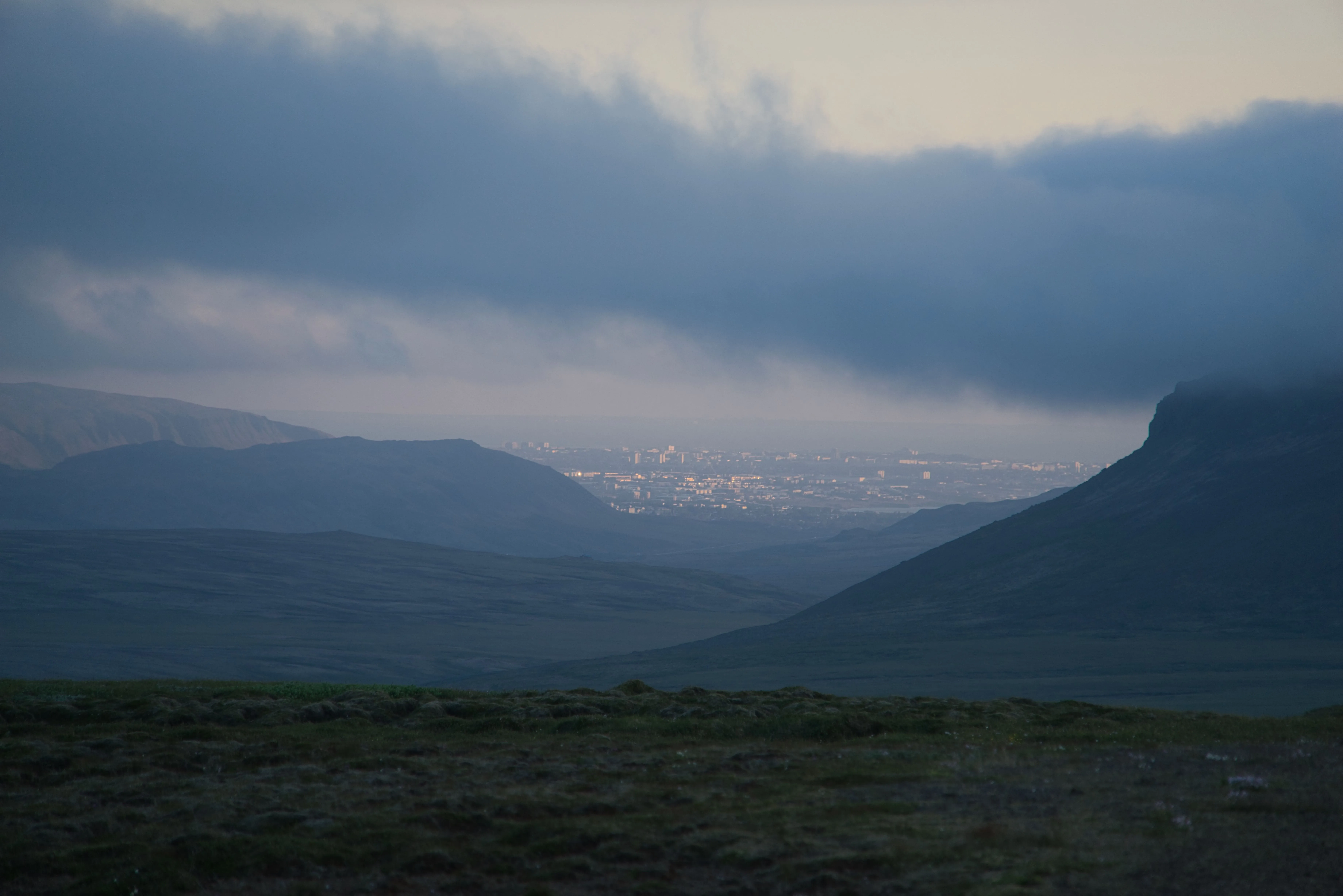
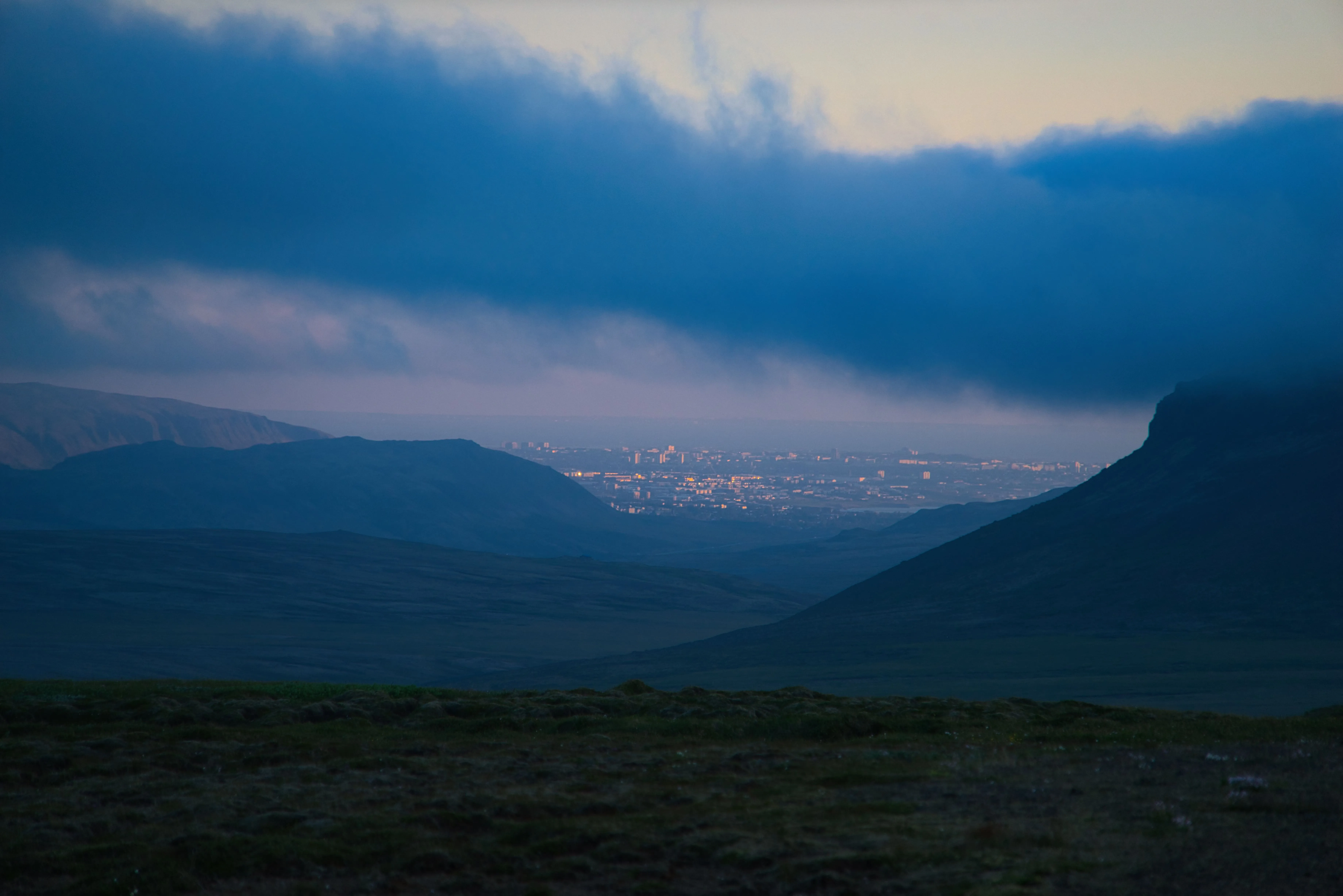
Odstranění oparu z fotografií
(32)
(33)
Před
Po
© Dima Sytnik
Odstranění oparu z fotografií

Snadno odhalujte skryté detaily a živé barvy.
(34)
Odstranění rozmazání obrazu
(35)
(36)
Před
Po
© Ksusha Kazak

Odstranění rozmazání obrazu

Odhalte sílu jasnosti a proměňte své rozmazané snímky v křišťálově čistá mistrovská díla!

Aplikace a zásuvný modul
Pro macOS & Windows

  • Vysoce výkonný AI editor
  • Technická podpora 24/7

  • 30denní záruka vrácení peněz

  • Přidej se k naší komunitě

Často kladené dotazy

Jak v programu Luminar přidat k fotografii rozmazání pohybu?

Nástroj Rozostření najdete v sekci Kreativní nástroje v Luminar. Vyberte možnost „Rozmazání pohybu“. Rozmazání pohybu můžete přidat tak, že zamaskujete požadovanou oblast, nebo jej můžete použít na celou fotografii. V případě potřeby upravte posuvník krytí.

Jaký je rozdíl mezi efekty radiálního a lineárního rozmazání pohybu?

Radiální rozmazání pohybu vytváří rozmazání, které se šíří směrem ven od středového bodu. Vzbuzuje dojem pohybu směrem od středu obrázku nebo k němu. Použijte jej k vyjádření pocitu rychlého pohybu, výbuchu nebo efektu odstředivé síly.

Lineární pohybové rozostření vytváří rozostření, které sleduje lineární dráhu, obvykle v jednom směru. Vzbuzuje dojem pohybu podél konkrétní trajektorie. Použijte jej k znázornění pohybu objektu po přímce, například automobilu na silnici, kráčející osoby nebo jedoucího vlaku.

Mohu upravit intenzitu efektu rozmazání pohybu?

Jistě! Posuňte posuvník „Množství“, abyste dosáhli požadovaného efektu.

Mohu efekt rozmazání pohybu selektivně použít na konkrétní části mé fotografie?

Samozřejmě. K dispozici je praktický maskovací štětec, pomocí kterého můžete efekt rozmazání pohybu aplikovat pouze na požadovanou oblast.

Proč je Luminar nejlepší editor rozmazání pohybu?

Luminar je považován za špičkové řešení pro úpravy rozmazání pohybu, protože umožňuje přesnou kontrolu nad efekty pohybu při zachování kvality obrazu. Tento nástroj je navržen tak, aby simuloval realistické rozmazání pohybu a zdůraznil směr, hloubku a vizuální plynulost. Luminar vyniká v přidávání dynamických efektů, aniž by docházelo ke zkreslení objektů nebo ke ztrátě detailů.

Kdo může těžit z funkce „Luminar Rozostření pohybu Adder“?

Aplikace Luminar je široce využívána díky své schopnosti vytvářet pohybové efekty v nejrůznějších situacích:
‍
• Fotografové: přidat dynamický pohyb ke statickým obrázkům
• Tvůrci obsahu: vytvářejte poutavé vizuály, které upoutají pozornost a donutí čtenáře zastavit se při posouvání stránky
• Redaktoři pro sport a akční sporty: zvýraznit pocit rychlosti a pohybu
• Designéři: přidat kreativní efekty do vizuálních kompozic
• Redaktoři: doladit směr a intenzitu pohybu

Proč fotografové důvěřují nástroji Luminar pro přidání rozmazání pohybu do snímku?

Fotografové si volí Luminar, protože tento program nabízí vynikající přesnost při aplikaci pohybových efektů. Profesionálové tomuto nástroji důvěřují díky jeho nedestruktivnímu pracovnímu postupu a přesným možnostem maskování. Luminar vyniká svou schopností kombinovat kreativní efekty s kontrolovanými úpravami, čímž dosahuje realistických a konzistentních výsledků v oblasti rozmazání pohybu.
(38)