

 Consulter les plans
La sensation de vitesse avec
l'effet de flou de mouvement
Apportez une touche dynamique et énergique à votre photo grâce à l'effet de flou de mouvement de Luminar. En quelques clics, transformez une photo ordinaire en une image plus captivante et pleine de vie grâce à cet effet de flou !
Essayez-le dès maintenantComment créer des visuels époustouflants : utiliser l'effet de mouvement sur les images



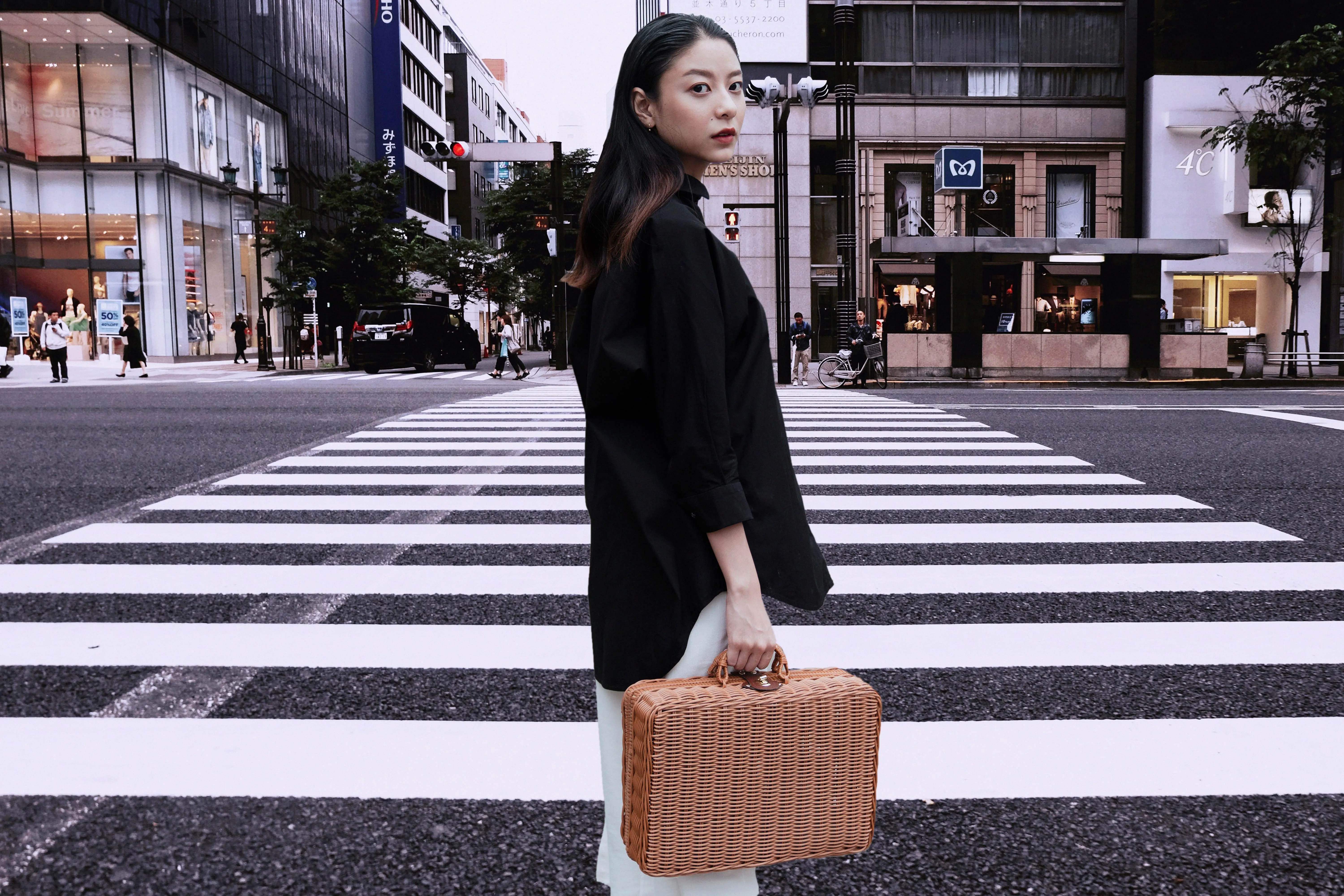
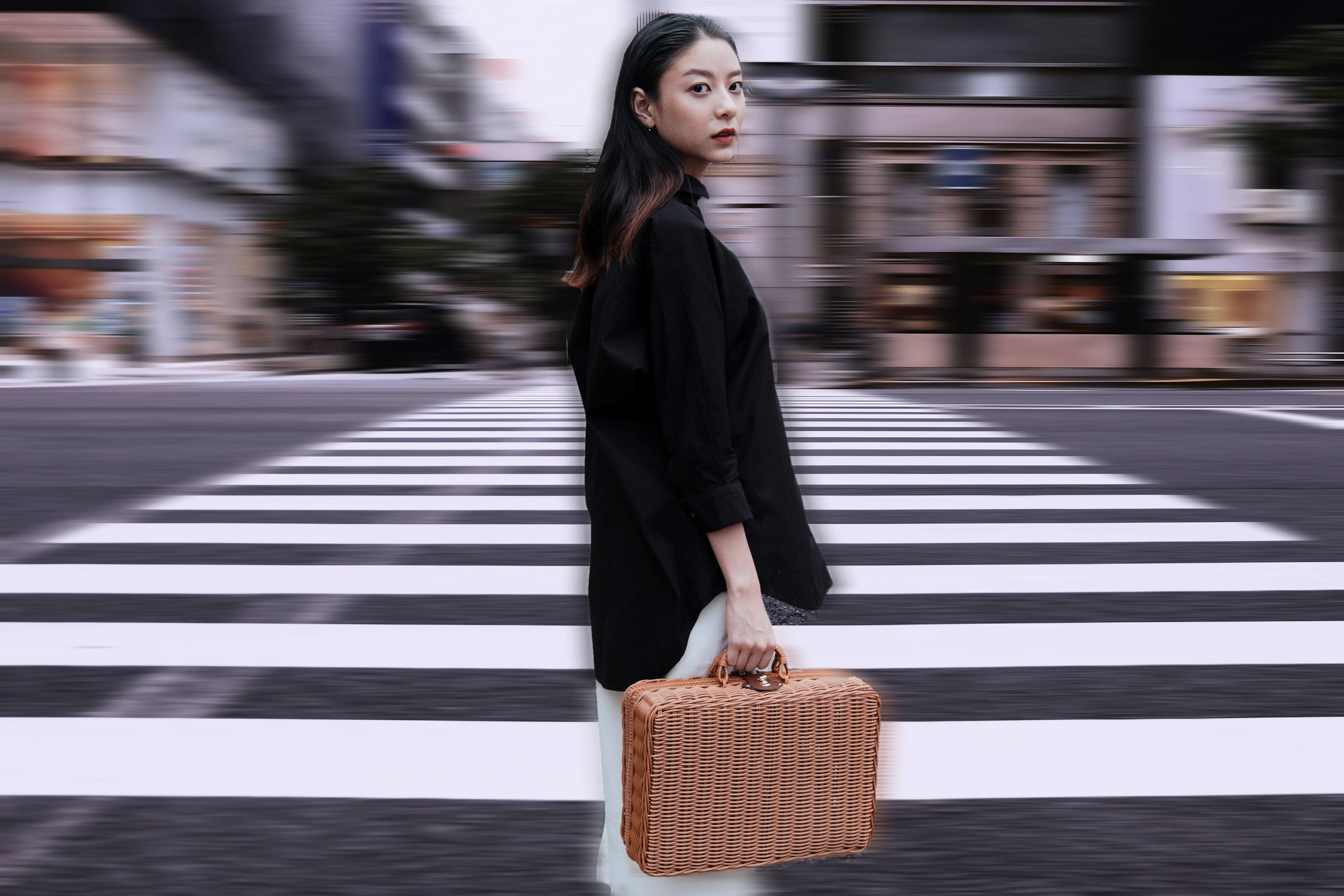
Pourquoi devriez-vous intégrer le flou de mouvement dans vos photos ?
Au-delà de l'immobilité : les merveilles des photos avec flou de mouvement


Apporter de la profondeur et du dynamisme grâce à un générateur de flou de mouvement
Voici un guide étape par étape pour ajouter un effet de mouvement créatif à une image :

Commencez par dupliquer le calque. Cliquez avec le bouton droit de la souris sur le calque et sélectionnez l'option « Dupliquer ».

Ensuite, rendez-vous dans la section « Outils créatifs » et sélectionnez l'outil « Flou ».

Dans les options de l'outil Flou, sélectionnez « Flou de mouvement » et réglez l'intensité sur 100 %. Laissez l'angle à sa valeur par défaut, soit 0.

Pour accentuer l'effet de mouvement, fermez l'outil Flou en cliquant sur le titre « Flou », puis rouvrez-le.

Réappliquez les mêmes paramètres en réglant l'intensité du flou à 100 %.

À présent, étirez le calque dupliqué. Ouvrez le calque pour faire apparaître un cadre de sélection autour de celui-ci. Cliquez sur le point central situé sur l'un des côtés et faites-le glisser vers l'extérieur pour allonger l'image. Vous pouvez également déplacer l'image vers la gauche pour faire apparaître le calque situé en dessous.

Réduisez l'opacité du calque étiré afin de faire ressortir davantage le calque situé en dessous. Ajustez la position si nécessaire.

Comme dans le tutoriel précédent, appliquez un masque sur le visage du sujet dans le calque supérieur afin de préserver la netteté.
Découvrez d'autres fonctionnalités












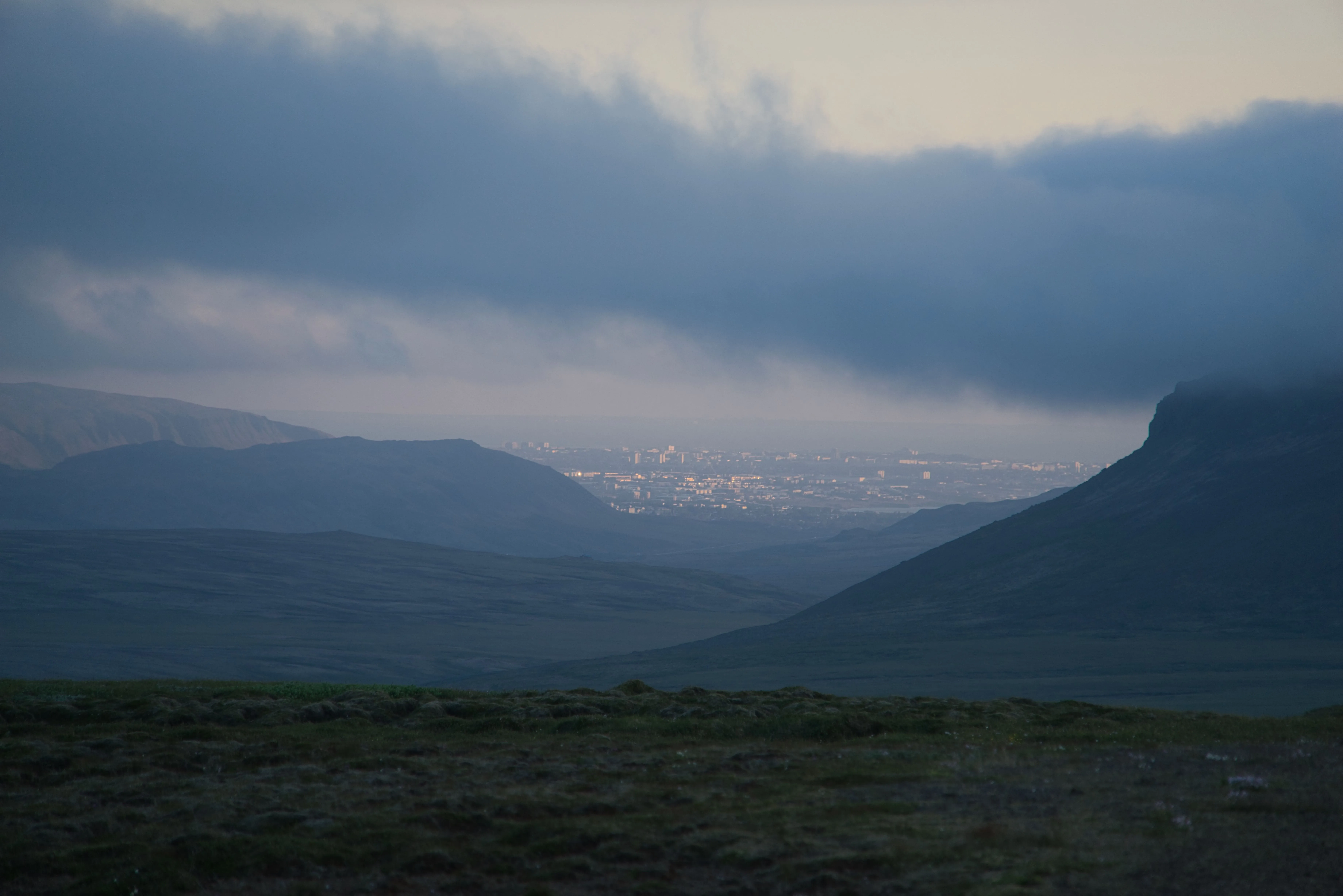
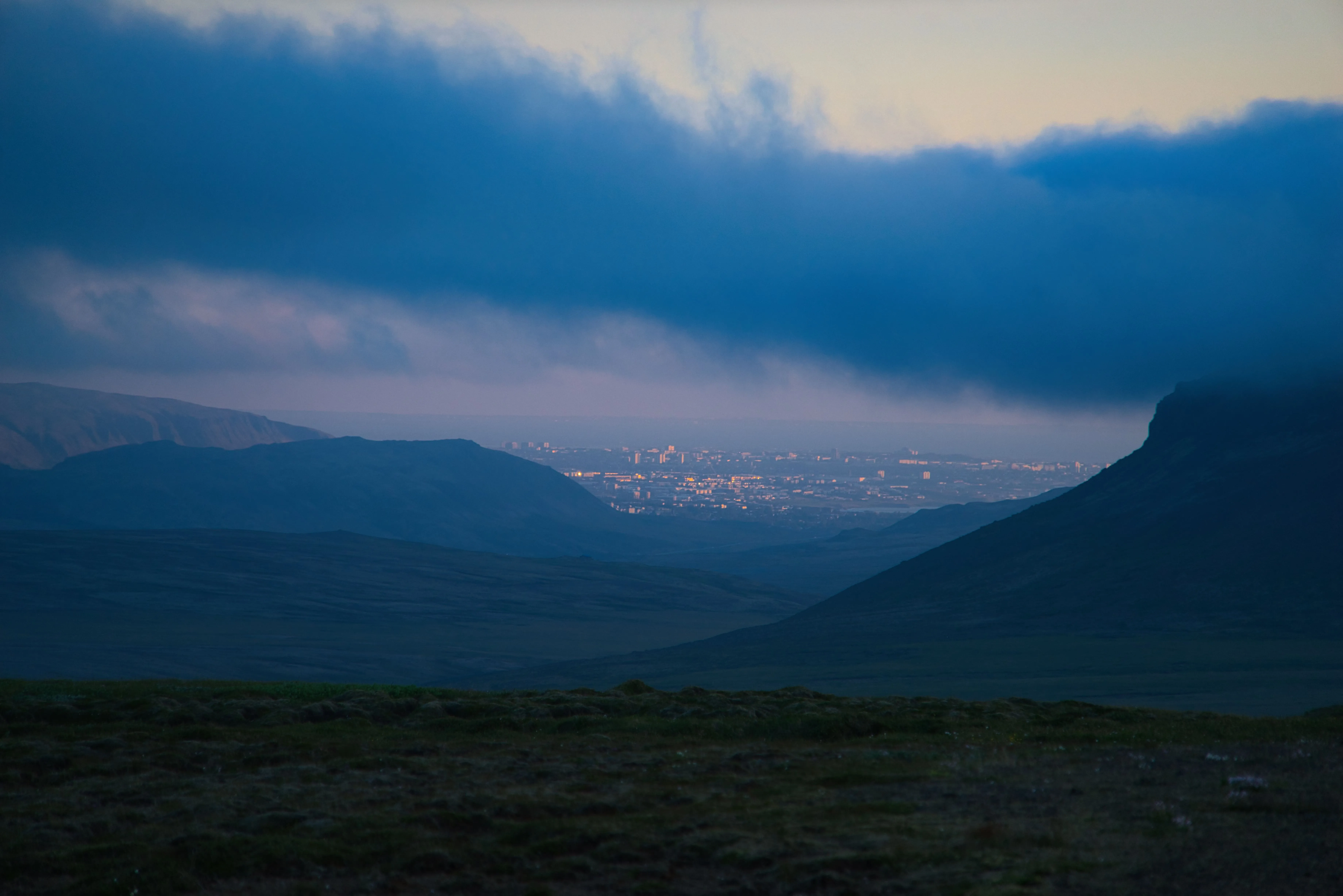
Supprimer la brume des photos



Une application et un plugin
Pour macOS et Windows
- Éditeur IA haute performance
Assistance technique 24 h/24, 7 j/7
Garantie de remboursement sous 30 jours
Rejoignez nos communautés

Foire aux questions
Comment ajouter un flou de mouvement à une photo avec Luminar ?
Quelle est la différence entre les effets de flou de mouvement radiaux et linéaires ?
Le flou de mouvement linéaire crée un flou qui suit une trajectoire linéaire, généralement dans une seule direction. Il donne l'impression d'un mouvement le long d'une trajectoire spécifique. Utilisez-le pour rendre le mouvement d'un objet en ligne droite, comme une voiture sur une route, une personne qui marche ou un train en marche.
Puis-je régler l'intensité de l'effet de flou de mouvement ?
Puis-je appliquer l'effet de flou de mouvement de manière sélective à certaines zones de ma photo ?
Pourquoi Luminar est-il le meilleur logiciel d'édition du flou de mouvement ?
À qui s'adresse l'outil « Flou directionnel Adder » de Luminar ?
• Photographes: ajouter du mouvement dynamique à des images statiques
• Créateurs de contenu: créer des visuels accrocheurs qui retiennent l'attention
• Rédacteurs en chef de la rubrique « Sport et action »: accentuer l'impression de vitesse et de mouvement
• Créateurs: ajouter des effets créatifs aux compositions visuelles
• Rédacteurs: ajuster avec précision la direction et l'intensité du mouvement
