
 查看計劃
如何製作令人驚豔的視覺效果:在圖片上使用動態效果
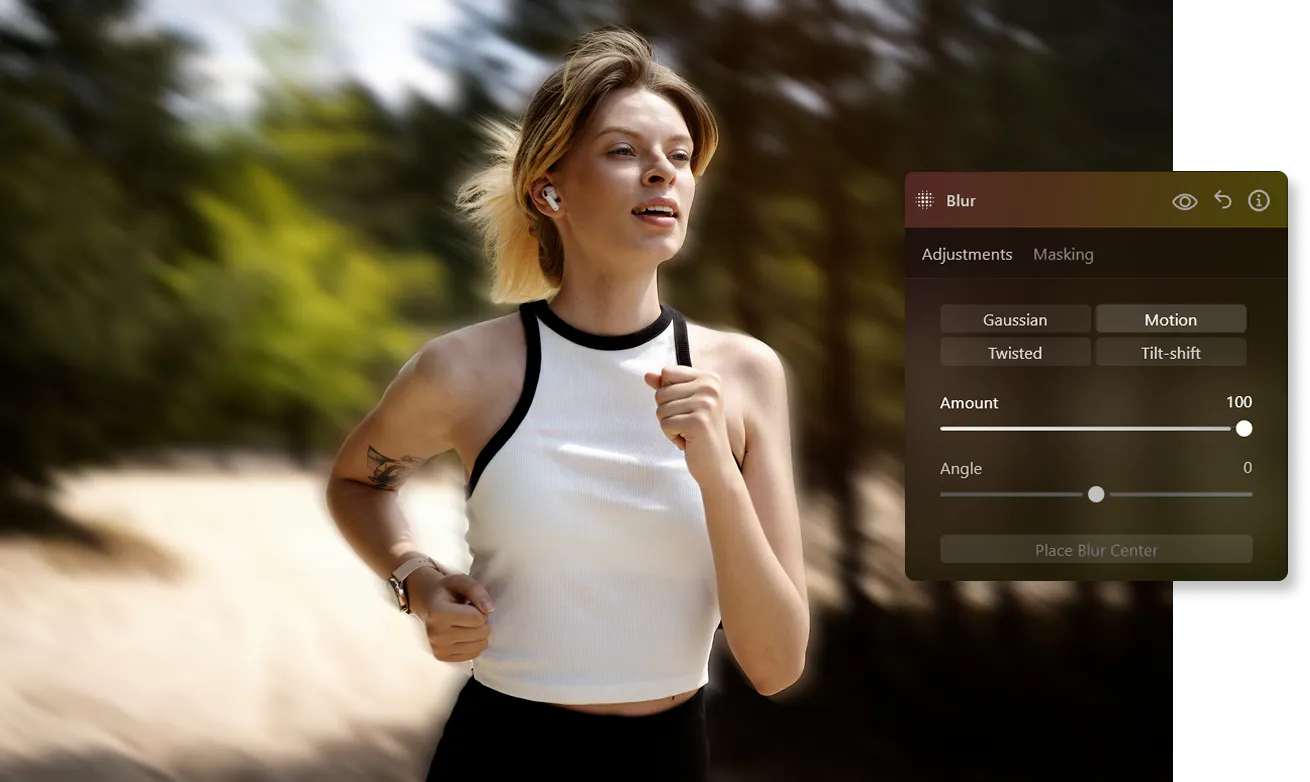
在「創意」標籤頁中找到 Luminar 的「模糊工具」。您可以選擇不同類型的模糊效果,包括高斯模糊、扭曲模糊、傾斜移軸模糊以及動態模糊。
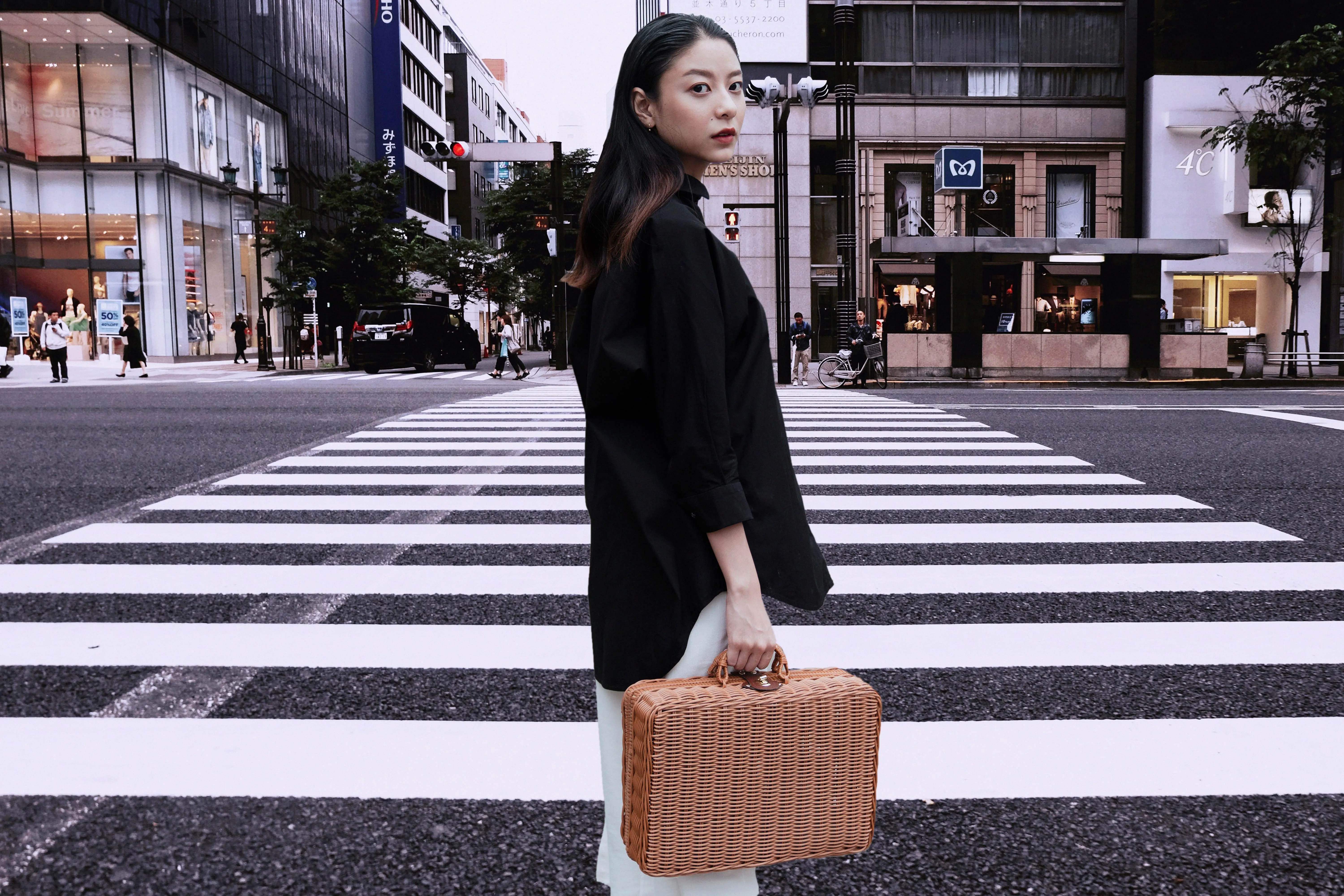
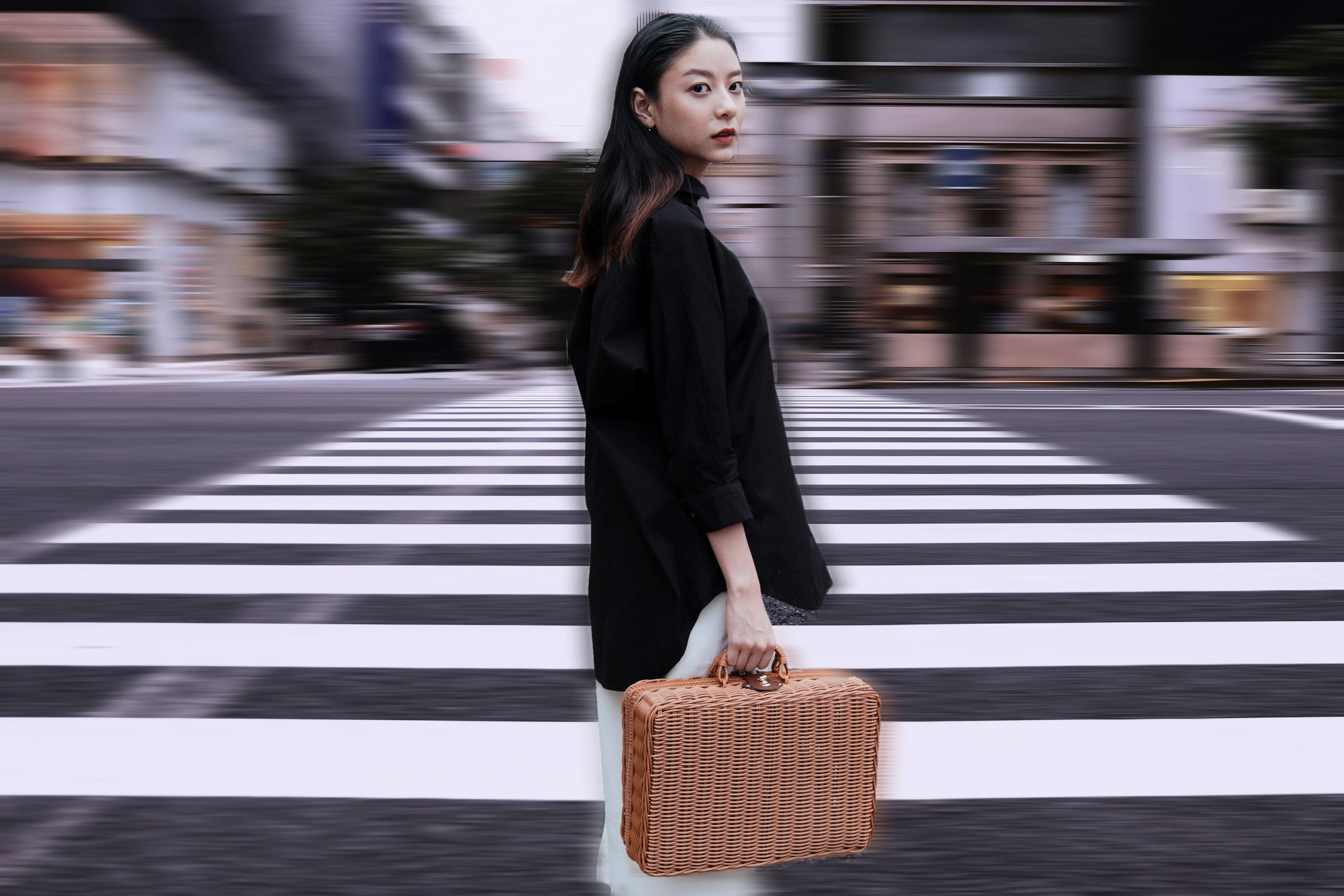
「動態模糊」效果能重現移動物體的視覺效果,例如疾馳的汽車或快速移動的拍攝對象。它會在移動方向上產生光痕或軌跡,為您的動態模糊照片增添動態感與動感。


© theshots.contributor
為什麼應該在攝影中運用動態模糊效果?
傳達動態或速度、強調動作、營造戲劇張力,甚至可用來掩蓋瑕疵。試著拍攝車輛、奔跑的人、飛機、動物或其他移動物體的動態模糊照片,親身體驗其強大的效果吧!
超越靜止:動態模糊照片的奇妙之處
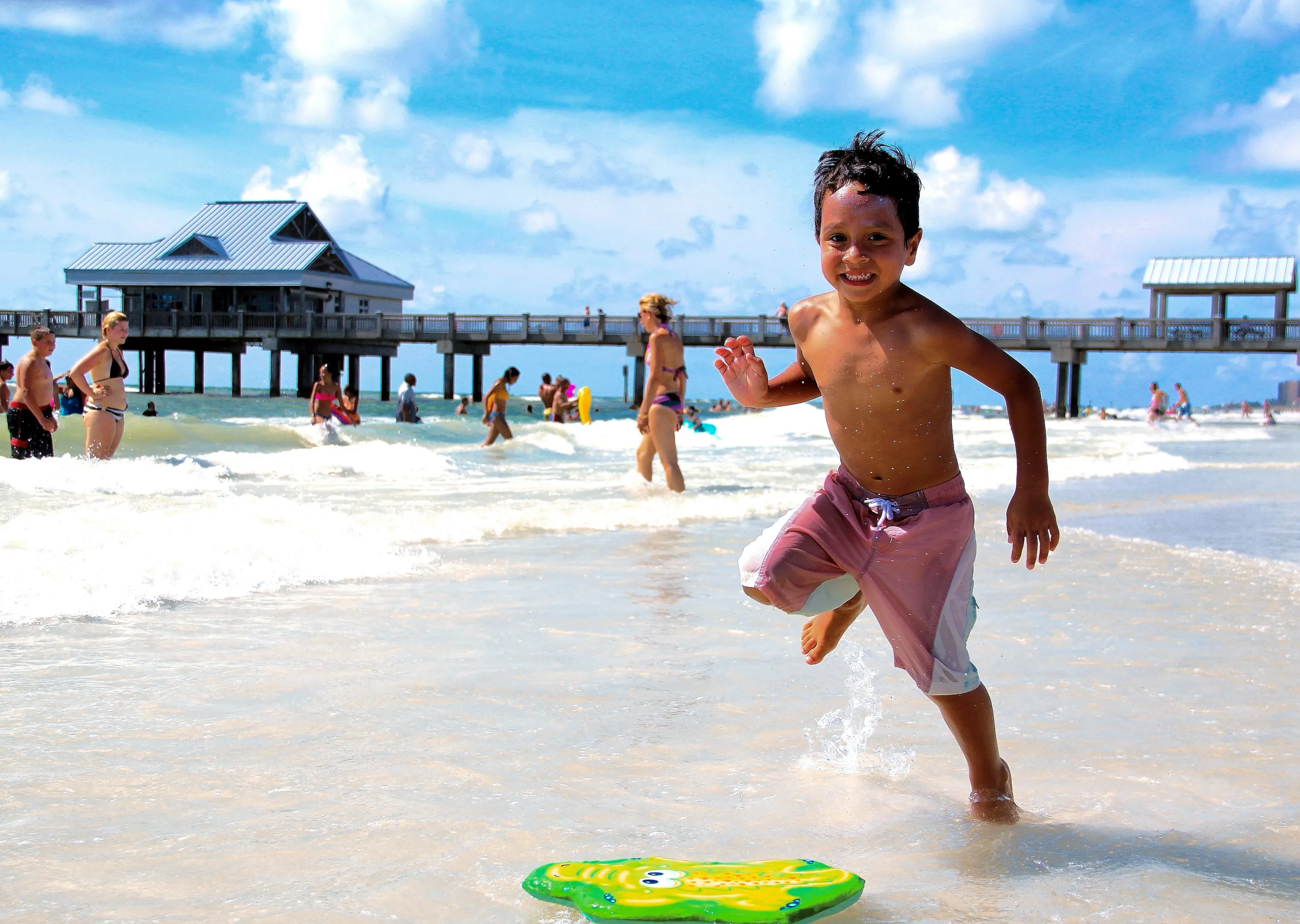
透過添加動態模糊效果,您可以在照片中暗示一個故事或敘事。觀者可能會好奇,在照片所捕捉的瞬間之前或之後究竟發生了什麼事,從而營造出神秘感與趣味性。
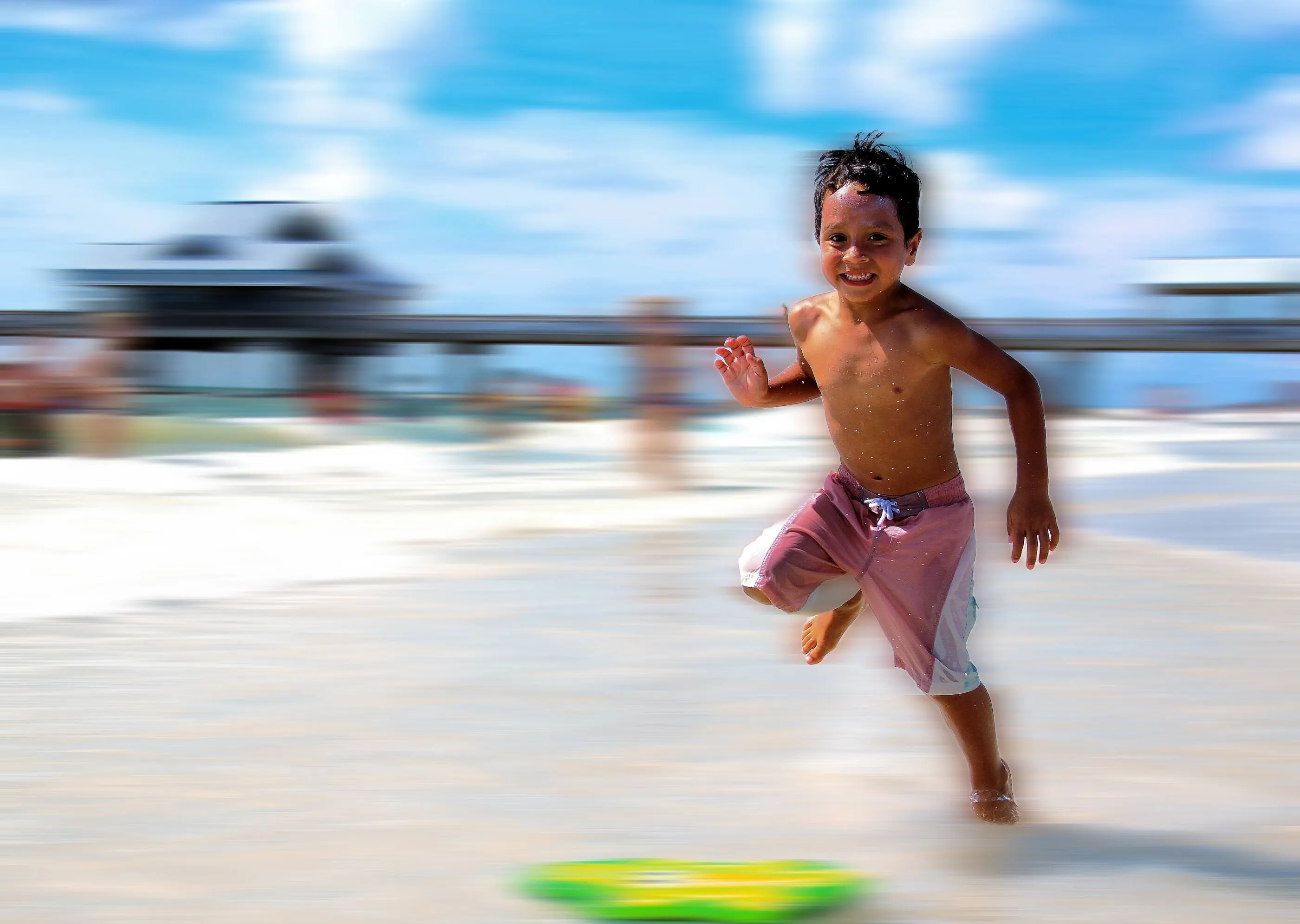
© germay10
運用動態模糊生成器增添深度與戲劇張力
以下是一份逐步指南,教您如何為圖片添加創意動態效果:

首先,請複製該圖層。在圖層上按右鍵,然後選擇「複製」選項。

接著,前往「創意工具」區塊,並選擇「模糊工具」。

在「模糊」工具的選項中,選擇「動態模糊」,並將強度設定為 100%。角度則維持預設值 0。

為了讓動態效果更為突出,請點擊「模糊」標題以關閉「模糊工具」,然後重新開啟它。

將相同的設定重新套用,並將模糊程度設為 100%。

現在,將複製的圖層拉伸。點開圖層以顯示其周圍的邊界框。點擊其中一側的中心點,並向外拖曳以拉長圖片。您也可以將圖片向左移動,以顯示底層的圖層。

降低拉伸圖層的不透明度,讓底層圖層更為明顯地顯現出來。視需要調整位置。

與前一篇教學一樣,請在最上層圖層對主體的臉部進行遮罩處理,以保持清晰度。
探索其他功能
Luminar 还拥有许多其他功能,可帮助您更快、更轻松地进行编辑




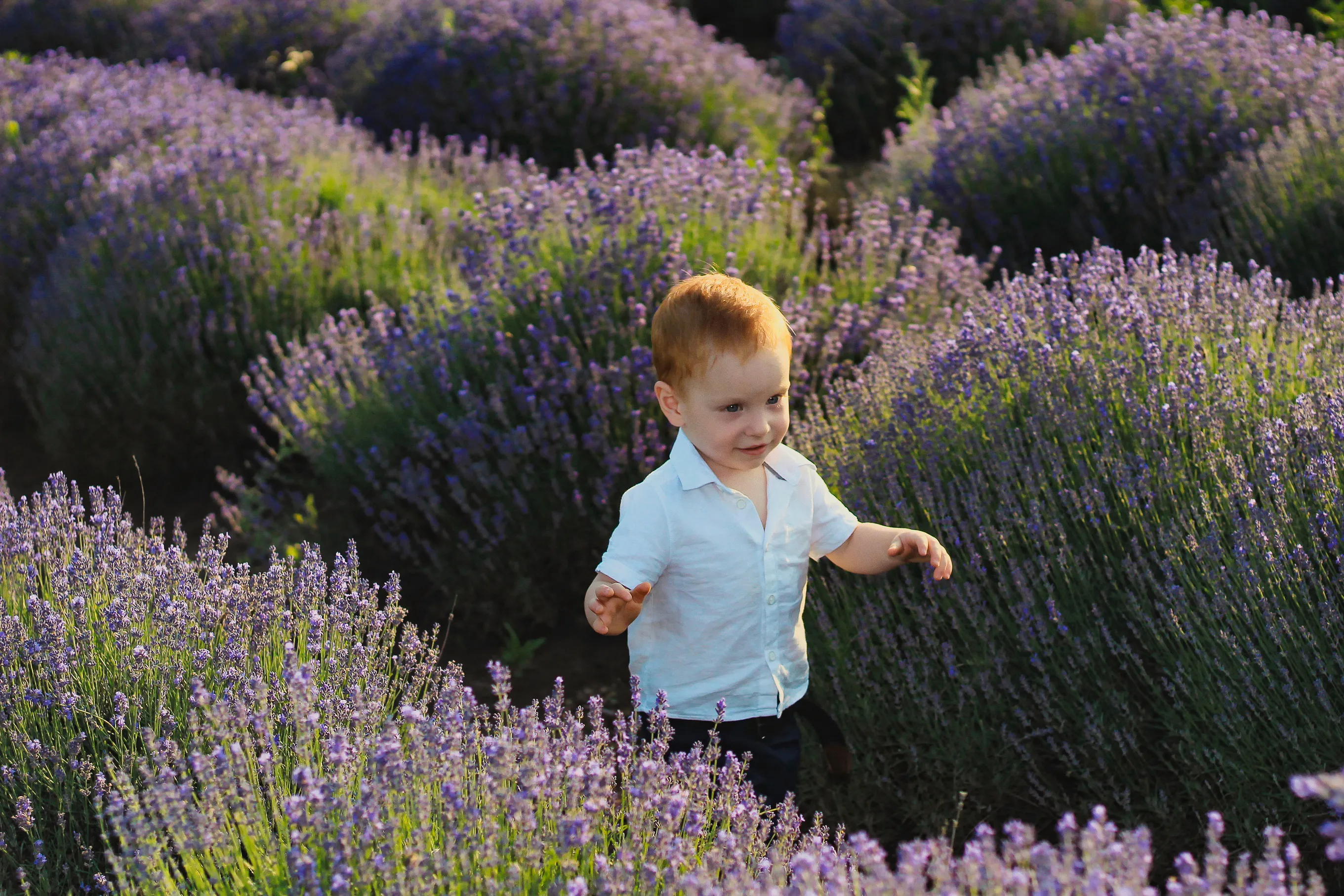
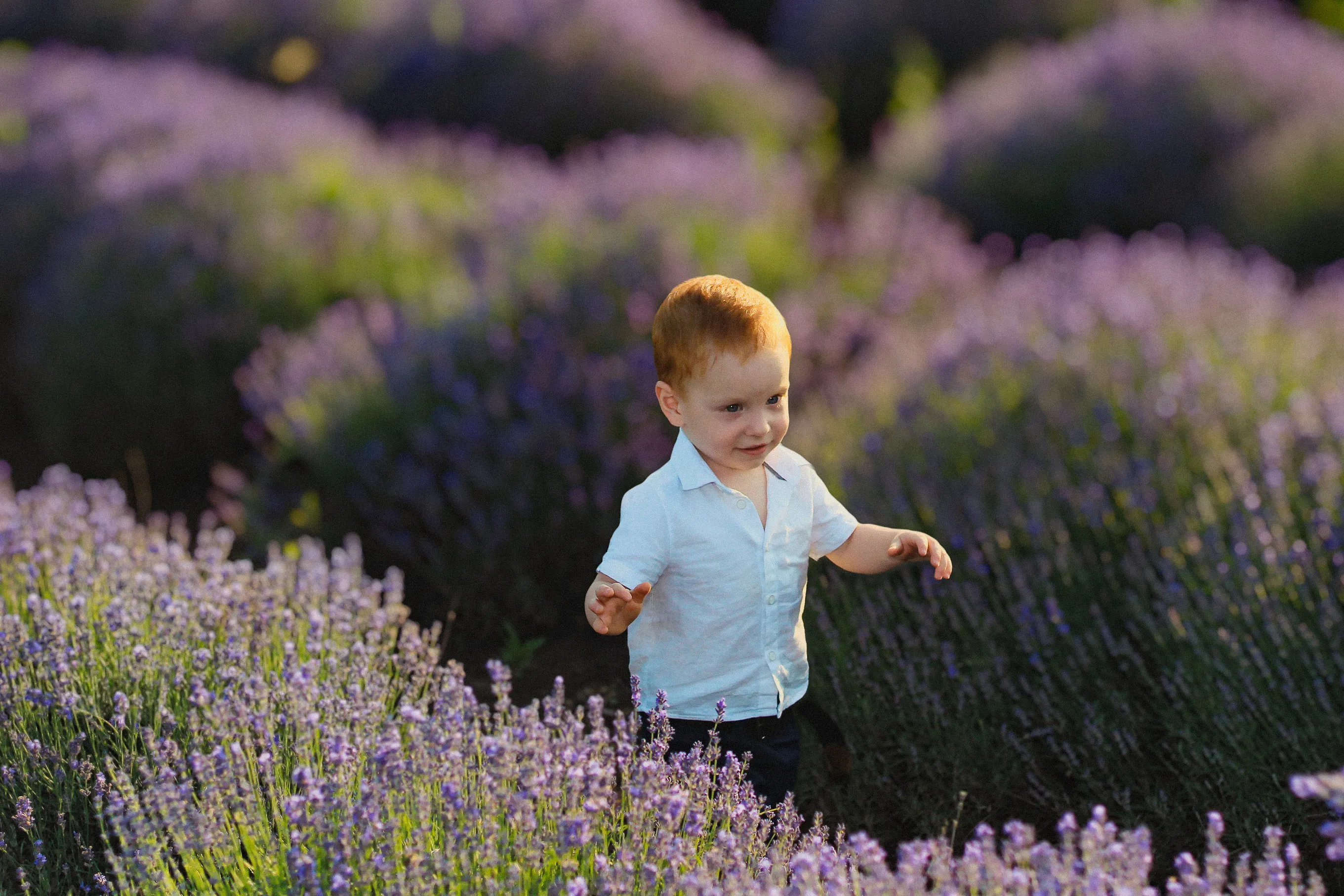



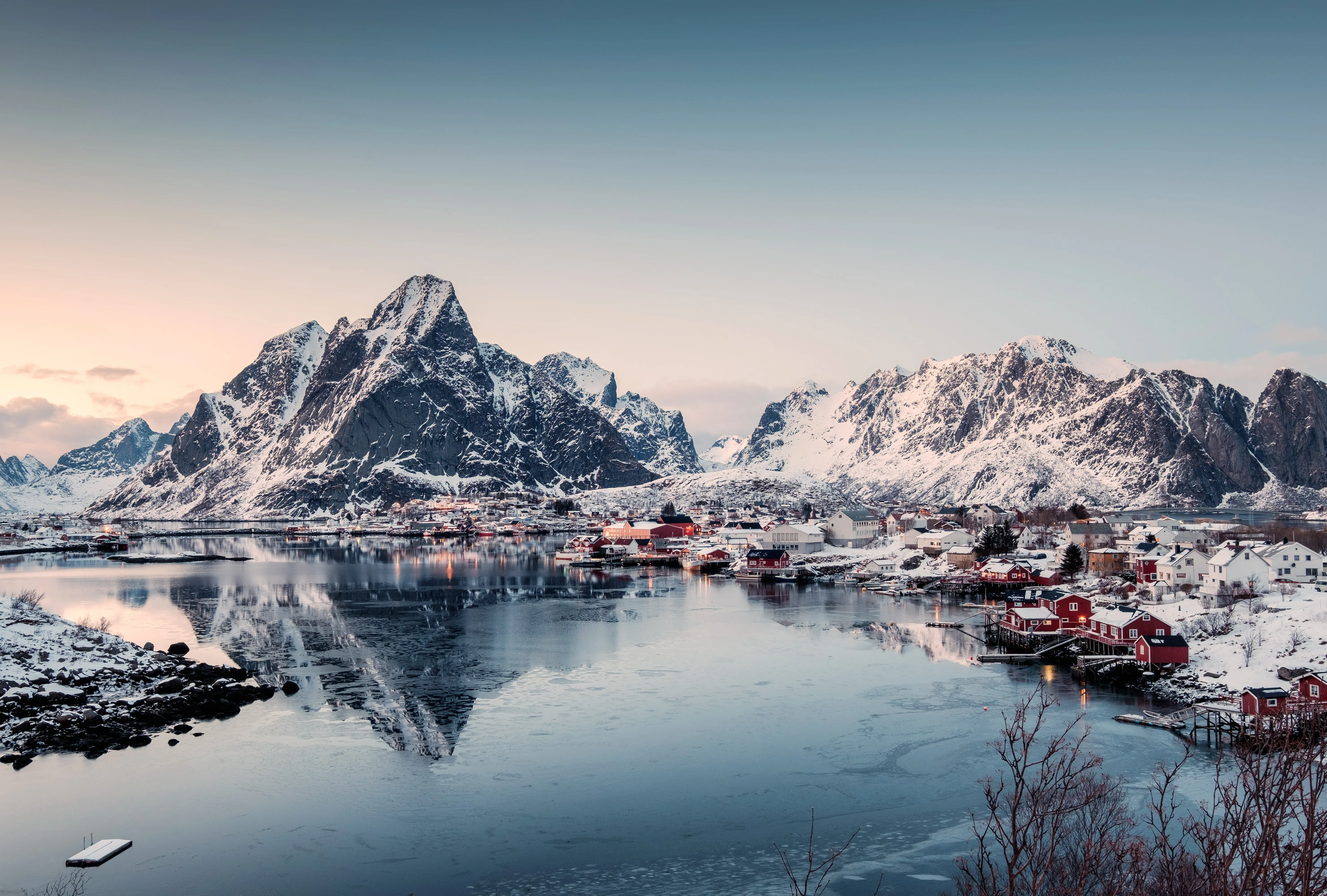





一款应用程序和插件
适用于 macOS 和 Windows
- 高性能AI编辑器
24/7 技术支持
30天退款保证
加入我們的社區

常见问题
如何使用 Luminar 為照片添加動態模糊效果?
在「創意工具」中找到「模糊」工具Luminar. 選取「動態模糊」。透過遮罩指定要添加動態模糊的區域,或將其套用至整張照片。如有需要,請調整不透明度滑桿。
徑向運動模糊效果與線性運動模糊效果有何區別?
輻射狀動態模糊會產生從中心點向外擴散的模糊效果。這種效果能營造出物體遠離或朝向影像中心移動的視覺印象。可運用此效果來呈現快速移動、爆炸或離心力等視覺效果。
線性運動模糊會產生沿著線性路徑(通常為單一方向)的模糊效果,營造出沿特定軌跡移動的視覺印象。可運用此效果來呈現物體沿直線移動的狀態,例如行駛在道路上的汽車、行走中的人,或是行駛中的火車。
線性運動模糊會產生沿著線性路徑(通常為單一方向)的模糊效果,營造出沿特定軌跡移動的視覺印象。可運用此效果來呈現物體沿直線移動的狀態,例如行駛在道路上的汽車、行走中的人,或是行駛中的火車。
我可以调整动态模糊效果的强度吗?
当然!調整「強度」滑桿,直到達到您想要的效果為止。
我能否將動態模糊效果有選擇性地套用至照片的特定區域?
當然。有一款方便的遮罩筆刷,你可以用它來僅對指定區域套用動態模糊效果。
為什麼 Luminar 是最佳的動態模糊編輯軟體?
Luminar 被公認為動態模糊編輯的領先解決方案,因為它能在維持影像品質的同時,精準控制動態效果。此工具專為模擬逼真的動態模糊而設計,能強化方向感、深度感與視覺流動感。Luminar 擅長增添動態效果,同時不會扭曲主體或損失細節。
哪些人能從 Luminar 的動態模糊添加功能中受益?
Luminar 因其能在各種應用情境中創造動態效果的能力,而廣受採用:
• 摄影师: 為靜態影像增添動態效果
• 内容创作者: 製作引人注目、讓人忍不住停下滾動的視覺效果
• 體育與動作類編輯: 增強速度感與動態感
• 设计师: 為視覺構圖增添創意效果
• 編輯: 微調動作方向與強度
• 摄影师: 為靜態影像增添動態效果
• 内容创作者: 製作引人注目、讓人忍不住停下滾動的視覺效果
• 體育與動作類編輯: 增強速度感與動態感
• 设计师: 為視覺構圖增添創意效果
• 編輯: 微調動作方向與強度
為什麼 Luminar 用於為影像添加動態模糊的工具會受到攝影師的信賴?
攝影師選擇 Luminar,是因為它在套用動態效果時能提供卓越的精準度。這款工具憑藉其非破壞性工作流程與精準的遮罩功能,深受專業人士信賴。Luminar 之所以脫穎而出,在於它能將創意效果與可控的調整相結合,呈現出逼真且一致的動態模糊效果。
