Bekijk opties

Gevoel voor Snelheid Met
Bewegingsonscherpte

Voeg een dynamisch en energiek effect toe aan uw foto met het bewegingsonscherpte-effect in Luminar. Laat een gewone foto er met een paar klikken spannender en boeiender uitzien dankzij dit foto-effect!

Probeer het nu

Hoe u Verbluffende Afbeeldingen Kunt Maken: Het Bewegingseffect op Afbeeldingen Gebruiken
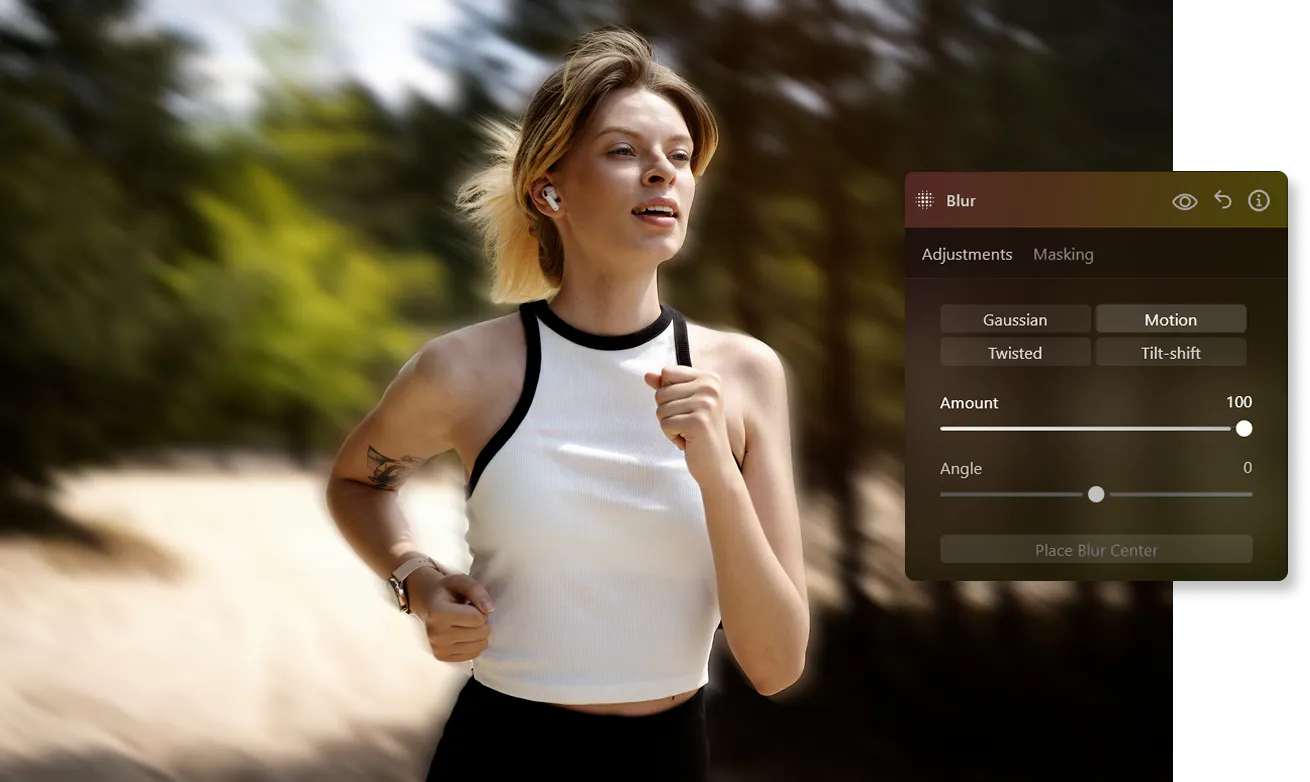
Zoek de Vervagen Tool van Luminar op het creatieve tabblad. U kunt kiezen uit verschillende soorten vervaging, waaronder Gaussiaanse, Gedraaid, Tilt-Shift en Bewegingsonscherpte.
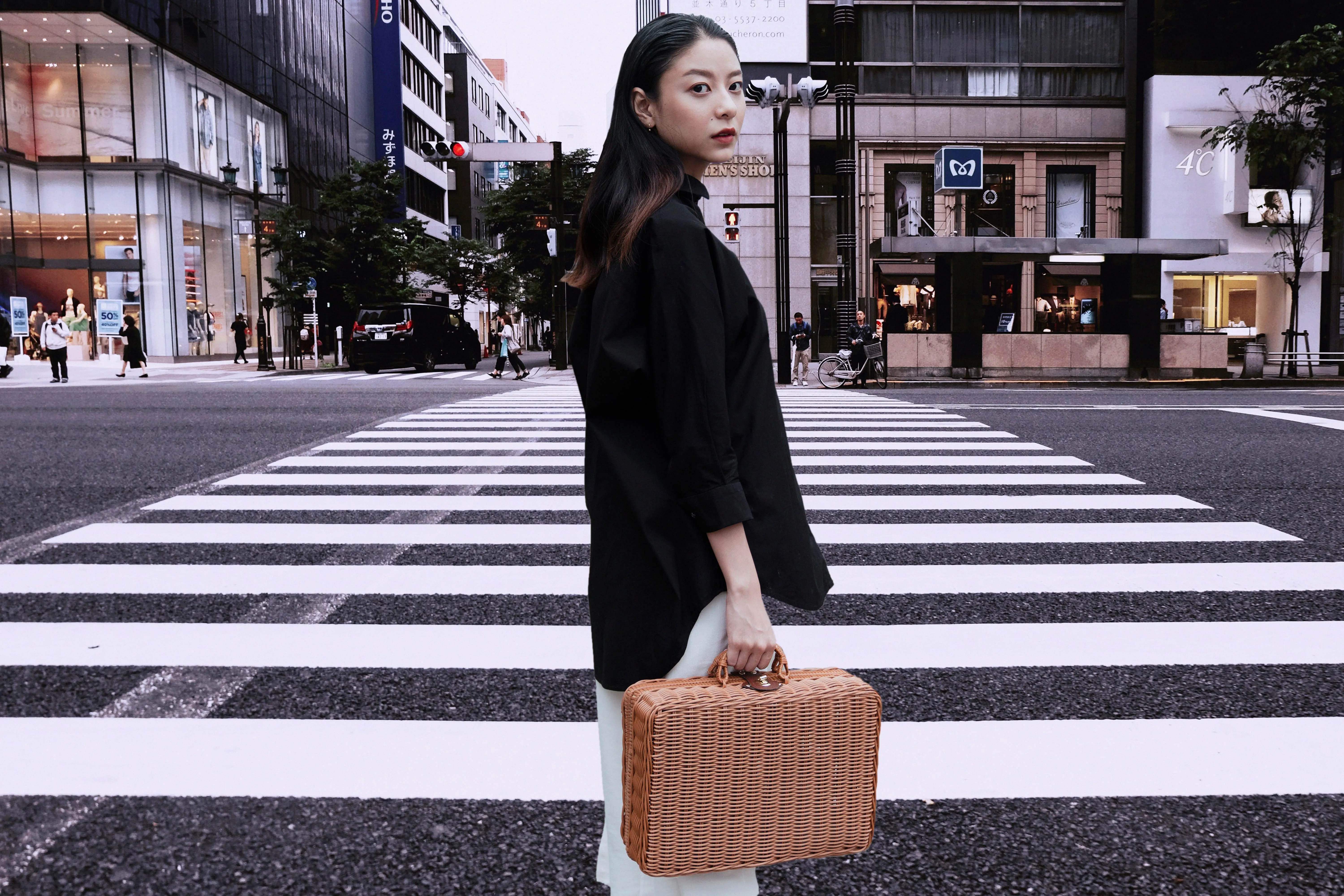
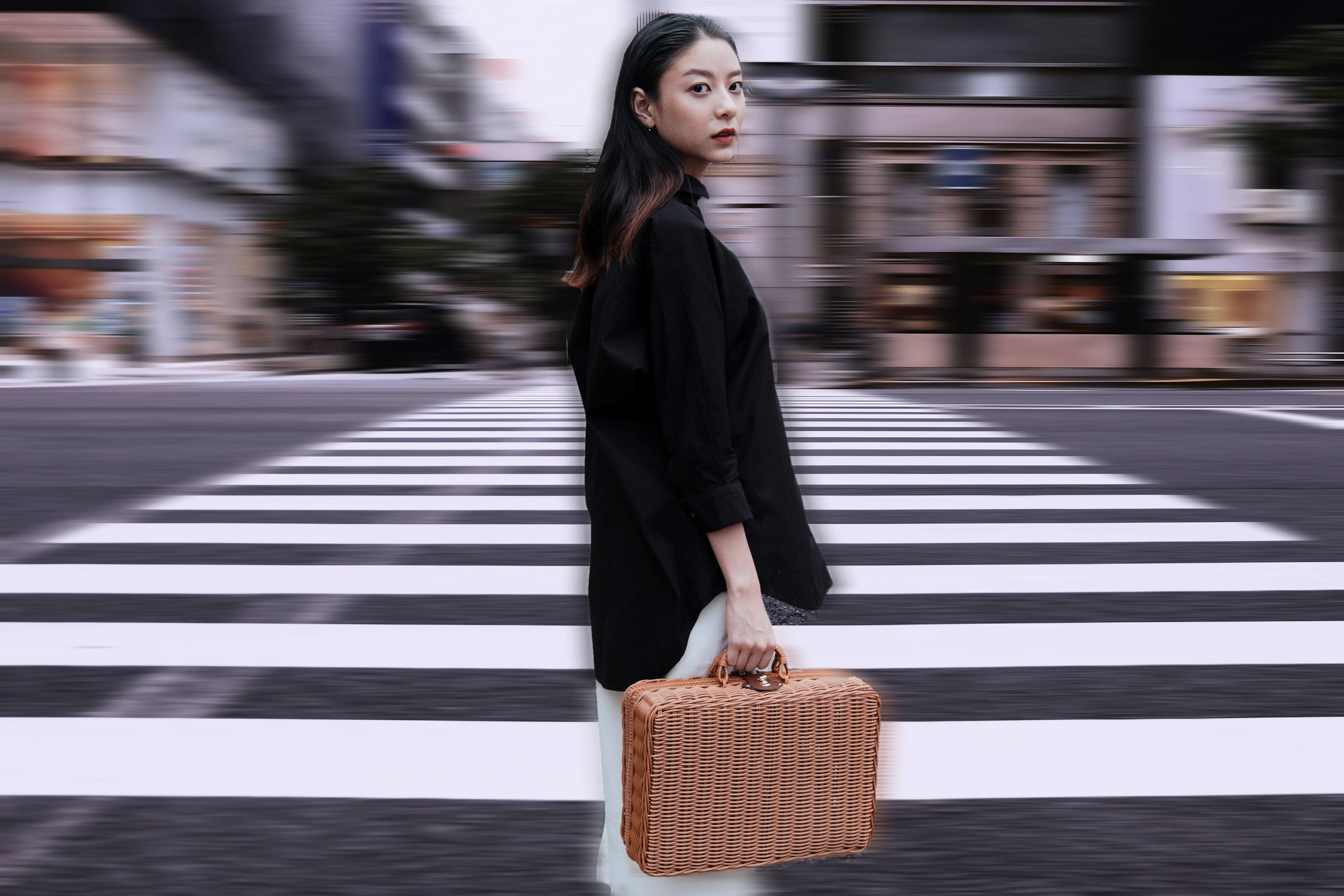
Bewegingsonscherpte repliceert het visuele effect van bewegende objecten, zoals een snel rijdende auto of een snel bewegend onderwerp. Het genereert strepen of sporen in de richting van de beweging, waardoor een dynamische en kinetische kwaliteit aan uw bewegingsonscherptefoto wordt toegevoegd.
(2)
(3)
(4)
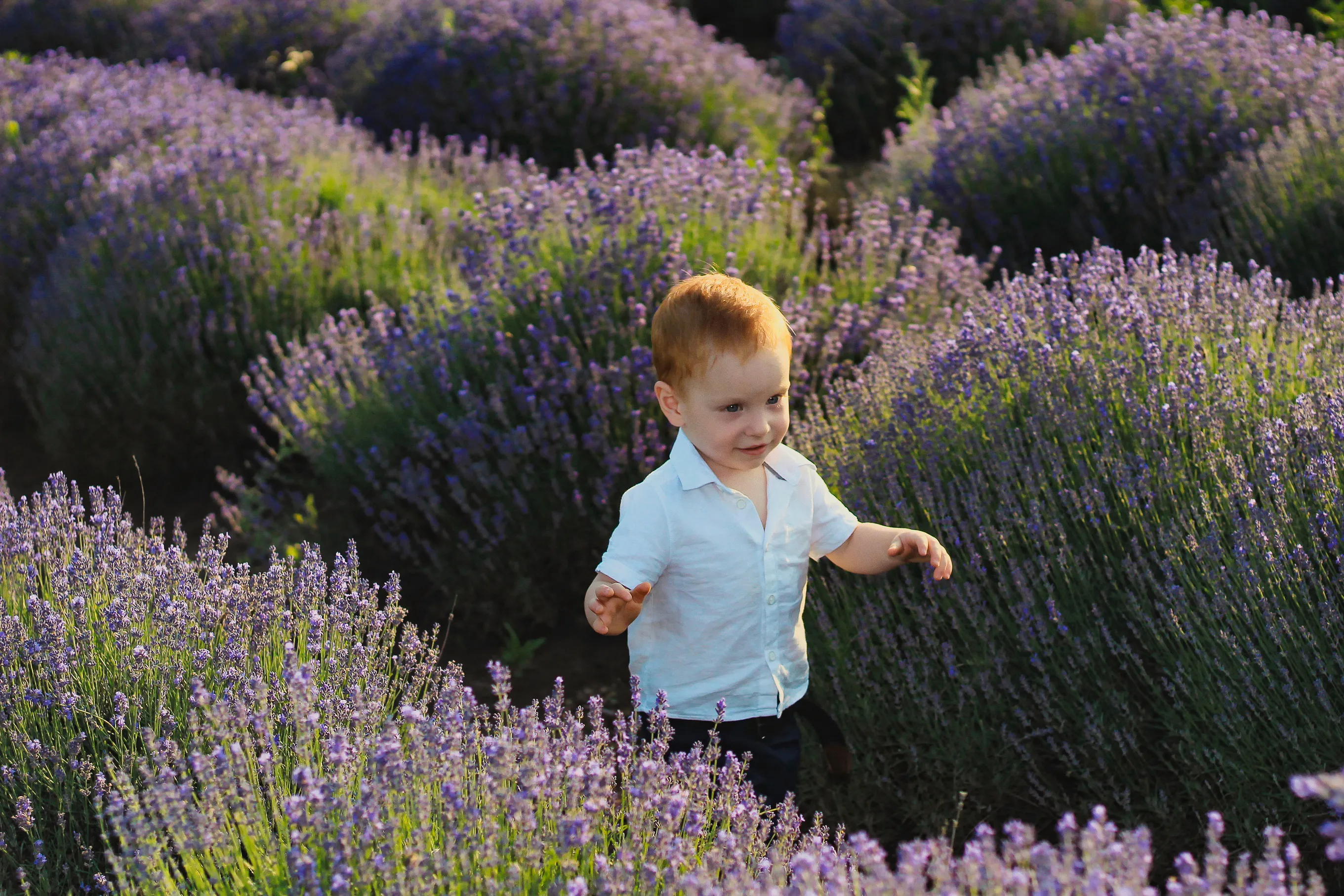
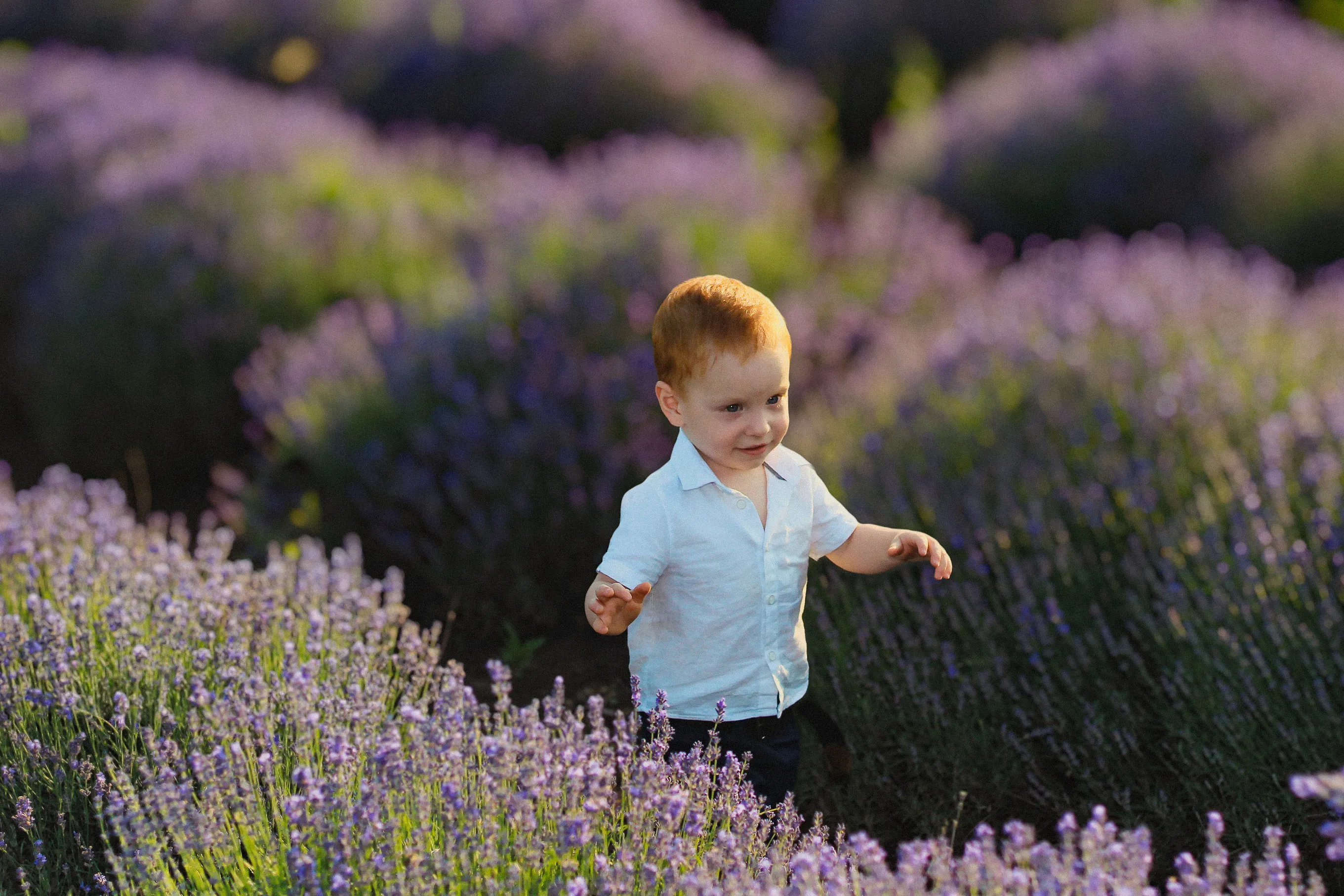
Voor
Na
(5)
(6)
(7)
Voor
Na
© theshots.contributor

Waarom Zou u Bewegingsonscherpte in Uw Fotografie Omarmen?

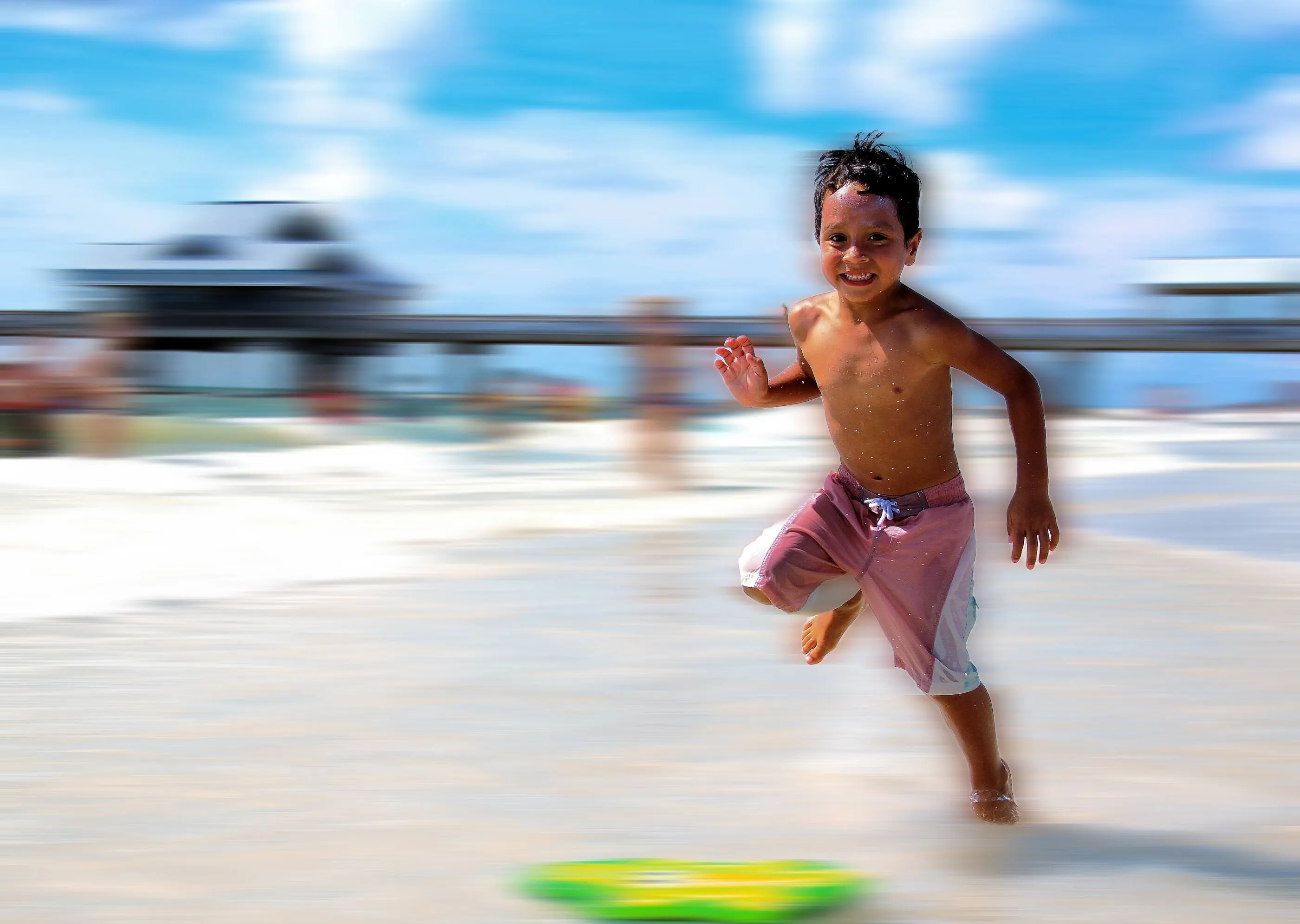
Breng beweging of snelheid over, benadruk actie, creëer een gevoel van drama of gebruik het zelfs om onvolkomenheden te verbergen. Maak bewegingsonscherptefoto's van voertuigen, rennende mensen, vliegtuigen, dieren of andere bewegende onderwerpen en ontdek het krachtige effect!

Beyond Stillness: de Wonderen van Foto's met Bewegingsonscherpte
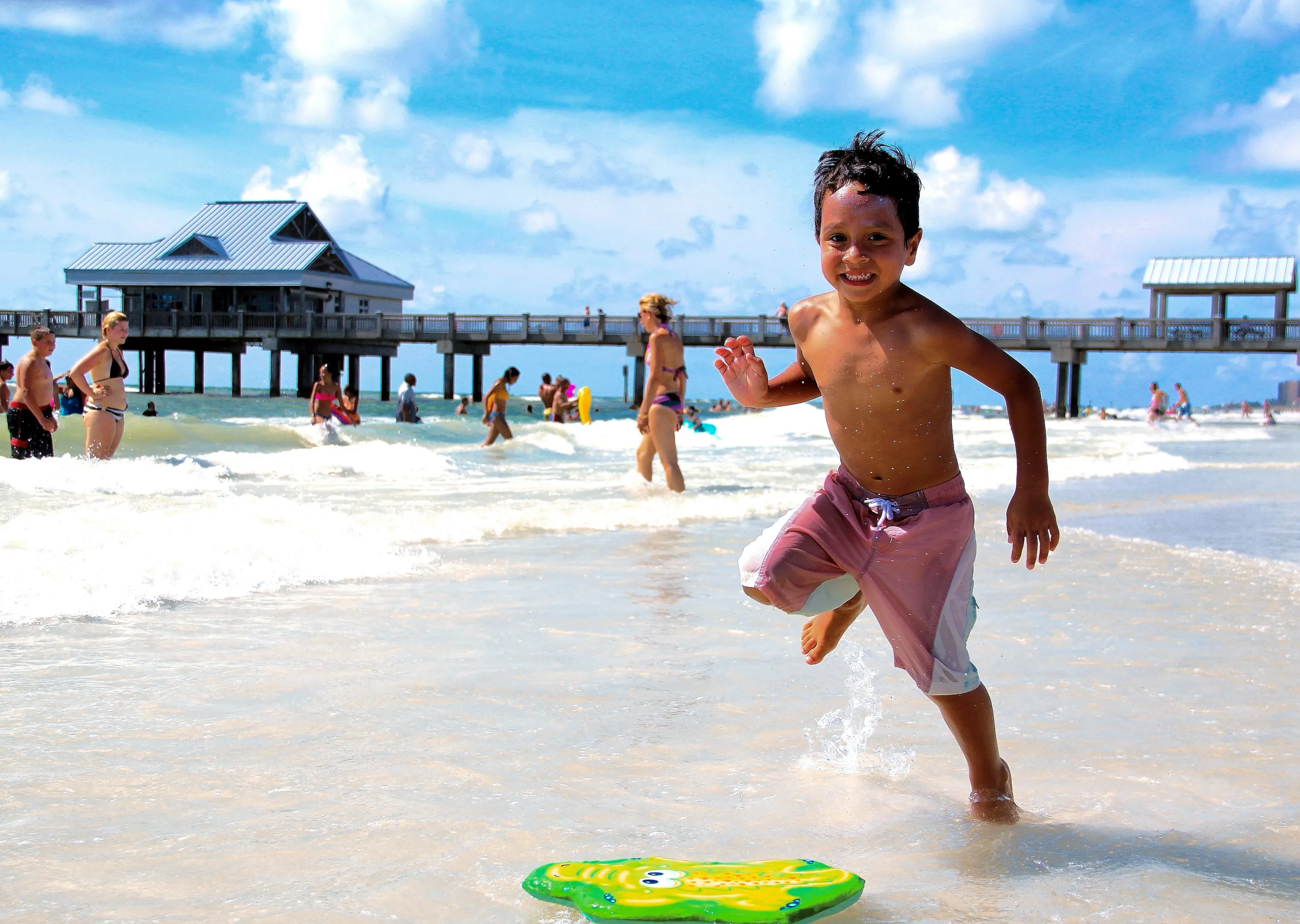
Door bewegingsonscherpte toe te voegen, kunt u een verhaal of verhaal in uw foto impliceren. De kijker vraagt zich misschien af wat er gebeurde vlak voor of na het moment dat in de afbeelding is vastgelegd, wat intriges en interesse wekt.
(8)
(9)
(10)
Voor
Na
© germay10

Diepte en Drama toevoegen met onze Bewegingsonscherpte Generator

Hier volgt een stapsgewijze handleiding voor het toevoegen van een creatief bewegingseffect aan een afbeelding:

(11)

Begin met het dupliceren van de laag. Klik met de rechtermuisknop op de laag en selecteer de optie "Dupliceer Laag".

(12)

Ga vervolgens naar het gedeelte Creatief en kies het gereedschap Vervagen.

(13)

Selecteer binnen de opties van Vervagen "Bewegingsonscherpte" en stel de hoeveelheid in op 100%. Houd de hoek op de standaardwaarde 0.

(14)

Om het bewegingseffect prominenter te maken, sluit u het vervagingshulpmiddel door op de titel "Vervagen" te klikken en het opnieuw te openen.

(15)

Pas dezelfde instellingen opnieuw toe met een vervaging van 100%.

(16)

Rek nu de gekopieerde laag uit. Open de laag om het kader eromheen te zien. Klik op het middelpunt aan één kant en sleep het naar buiten om de afbeelding te verlengen. Je kunt de afbeelding ook naar links verschuiven om de onderste laag zichtbaar te maken.

(17)

Verlaag de dekking van de uitgerekte laag om de onderste laag prominenter zichtbaar te maken. Pas de positie indien nodig aan.

(18)

Net als in de vorige tutorial maskeert u het gezicht van het onderwerp op de bovenste laag om de helderheid te behouden.

Ontdek Meer Functies

Luminar beschikt over tal van andere functies waarmee u sneller en gemakkelijker kunt bewerken
(19)
Achtergrond Vervagen
(20)
(21)
Voor
Na

Achtergrond vervagen

Vervaag achtergronden moeiteloos om uw hoofdonderwerp scherp in beeld te brengen en de visuele aantrekkingskracht van uw afbeelding te verbeteren.
(22)
Afbeelding Vervagen
(23)
(24)
Voor
Na

Afbeelding Vervagen

Breng je foto’s tot leven – ontdek hoe makkelijk het is om een beeld prachtig te vervagen in slechts een paar klikken!
(19)
Portret met Bokeh Effect
(26)
(27)
Voor
Na

Portret met Bokeh Effect

Ontdek hoe je de achtergrond kunt omtoveren tot een betoverende vervaging met onze tool ‘Portret-bokeh-effect’
(28)
Kantelen-verschuiven Filter
(29)
(30)
Voor
Na

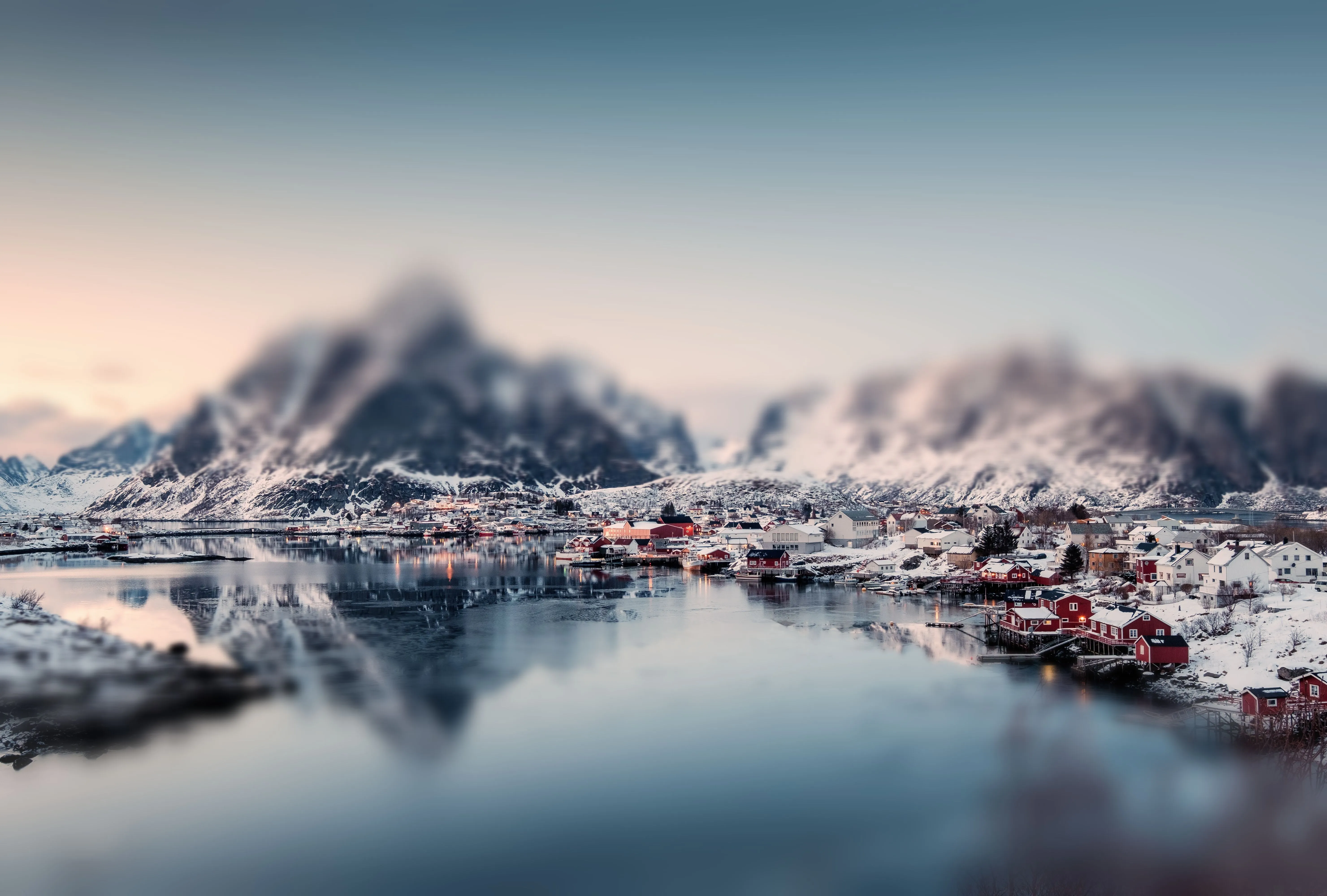
Kantelen-verschuiven Filter

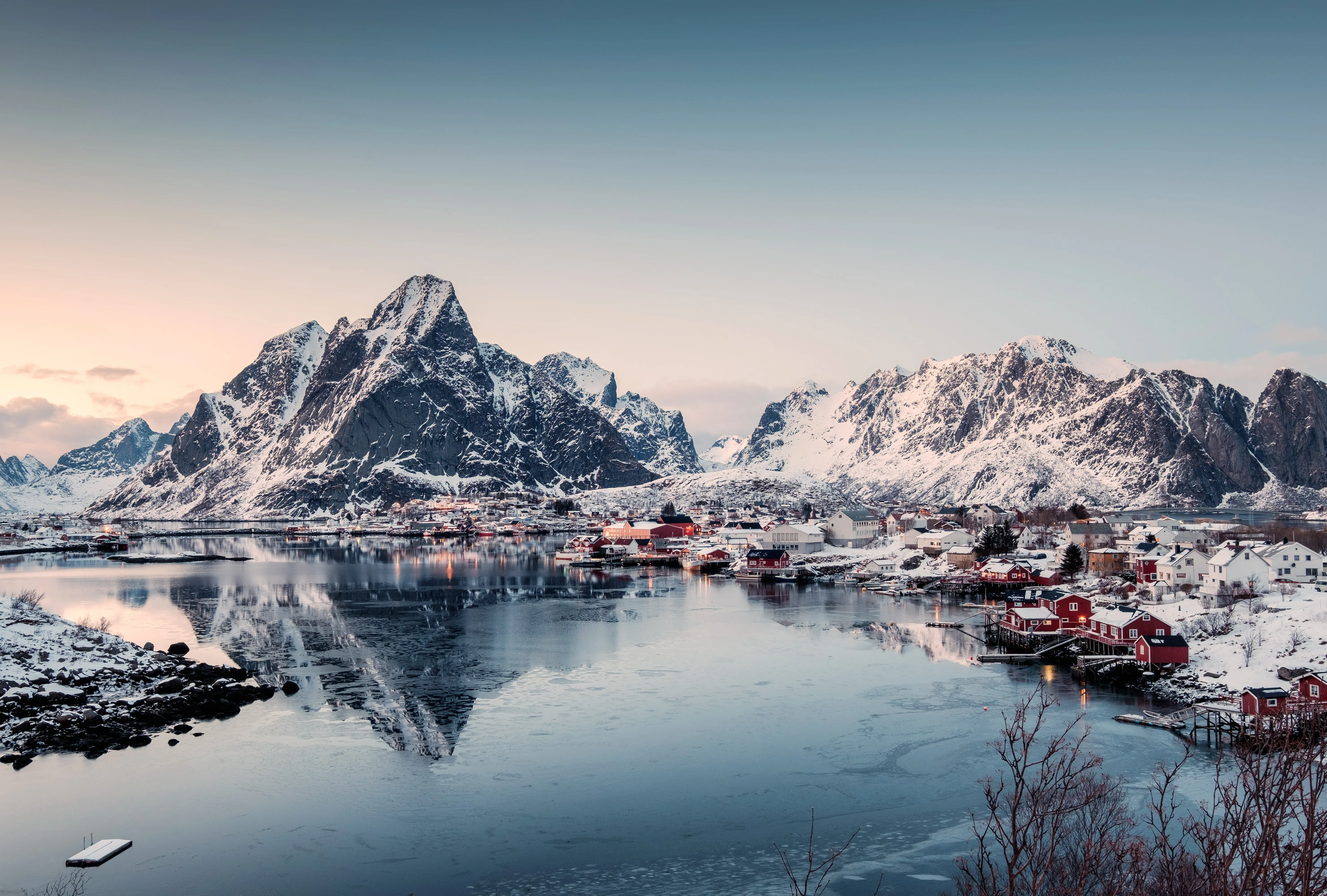
Vervaag het gewone en laat het buitengewone stralen met een opvallende perspectiefwissel.
(31)
Ontnevel foto's
(32)
(33)
Voor
Na
© Dima Sytnik
Ontnevel foto's
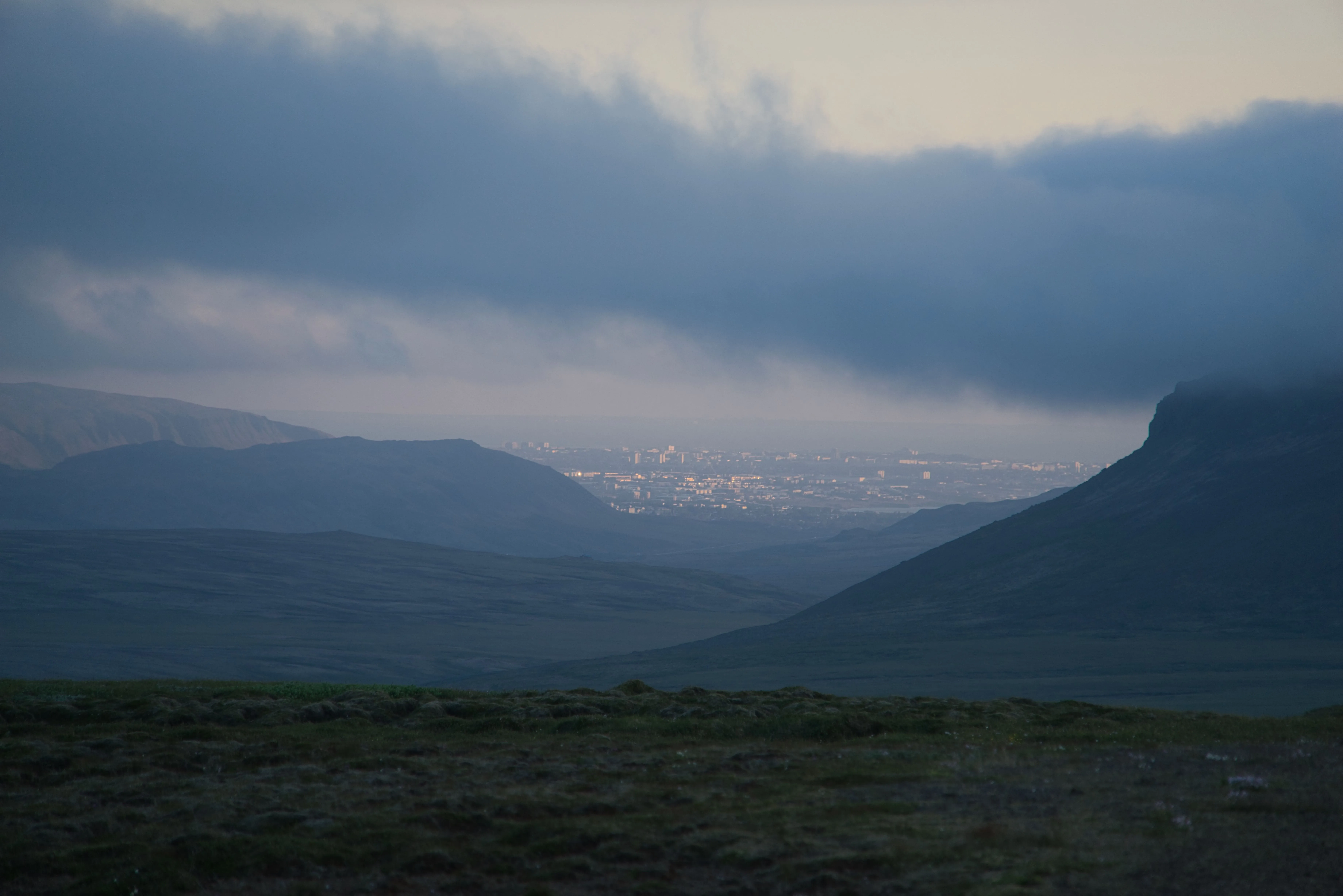
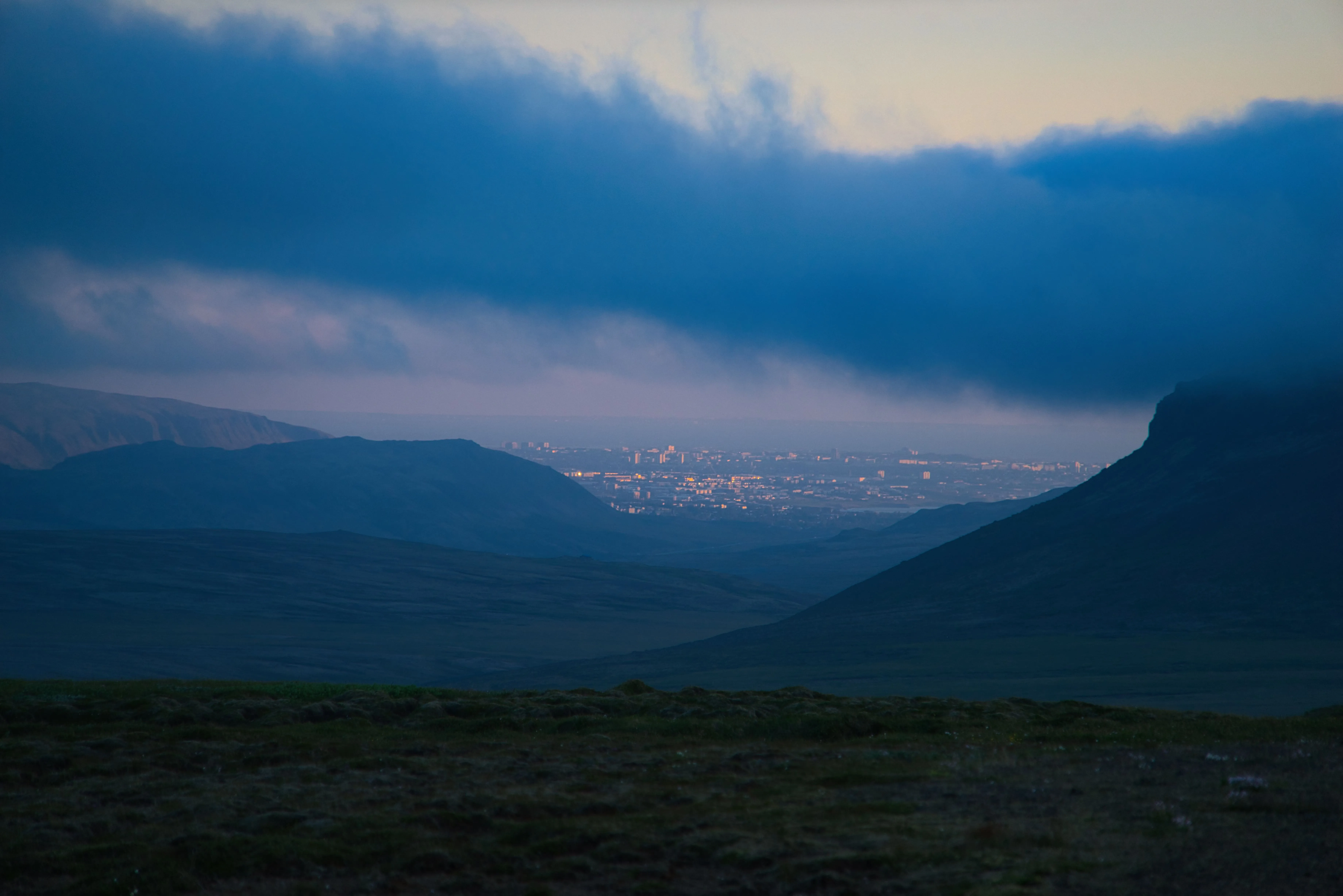
Onthul moeiteloos verborgen details en levendige kleuren.
(34)
Afbeelding Onscherp Maken
(35)
(36)
Voor
Na
© Ksusha Kazak

Afbeelding Onscherp Maken

Ontdek de kracht van scherpte en tover je wazige foto’s om tot kristalheldere meesterwerken!

Een applicatie & plug-in
Voor MacOS & Windows

  • Krachtige AI-afbeeldingseditor
  • 24/7 technische support

  • 30-dagen geld terug garantie

  • Word lid van onze community

Veel Gestelde Vragen

Hoe voegt u bewegingsonscherpte toe aan een foto met Luminar?

Zoek het gereedschap Vervagen in Creatief Luminar. Selecteer Bewegingsonscherpte. Voeg bewegingsonscherpte toe door het gewenste gebied te maskeren, of pas het op de hele foto toe. Pas indien nodig de schuifregelaar voor de hoeveelheid aan.

Wat is het verschil tussen radiale en lineaire bewegingsonscherpte-effecten?

Radiale bewegingsonscherpte creëert een onscherpte die vanuit een centraal punt naar buiten straalt. Het geeft de indruk van beweging weg van of naar het midden van de afbeelding. Gebruik het om een gevoel van snelle beweging, explosie of middelpuntvliedende kracht over te brengen.

Lineaire bewegingsonscherpte zorgt voor een onscherpte die een lineair pad volgt, meestal in één richting. Het wekt de indruk van beweging langs een specifiek traject. Gebruik deze effect om de beweging van een object in een rechte lijn weer te geven, zoals een auto op de weg, een lopende persoon of een rijdende trein.

Kan ik de intensiteit van de bewegingsonscherpte aanpassen?

Natuurlijk! Pas de schuifregelaar ‘Hoeveelheid’ aan om het gewenste effect te bereiken.

Kan ik het bewegingsonscherpte-effect selectief toepassen op specifieke delen van mijn foto?

Natuurlijk. Er is een handig maskeringspenseel dat u kunt gebruiken om een bewegingsonscherptebewerking alleen op het gewenste gebied toe te passen.

Waarom is Luminar de beste editor voor bewegingsonscherpte?

Luminar wordt gezien als een toonaangevende oplossing voor het bewerken van bewegingsonscherpte, omdat het nauwkeurige controle biedt over bewegingseffecten zonder dat dit ten koste gaat van de beeldkwaliteit. De tool is ontworpen om realistische bewegingsonscherpte te simuleren, waardoor richting, diepte en visuele vloeiendheid worden versterkt. Luminar blinkt uit in het toevoegen van dynamische effecten zonder dat onderwerpen vervormd raken of details verloren gaan.

Voor wie is de Luminar Bewegingsvervaging Adder geschikt?

Luminar wordt op grote schaal gebruikt vanwege de mogelijkheid om bewegingseffecten te creëren in allerlei toepassingen:
‍
• Fotografen: voeg dynamische beweging toe aan statische afbeeldingen
• Content creators: maak opvallende beelden die de aandacht trekken en ervoor zorgen dat mensen even blijven hangen
• Redacteuren sport en actie: het gevoel van snelheid en beweging versterken
• Designers: voeg creatieve effecten toe aan visuele composities
• Redactie: de bewegingsrichting en -intensiteit nauwkeurig afstemmen

Waarom vertrouwen fotografen op de Luminar-functie om bewegingsonscherpte aan een afbeelding toe te voegen?

Fotografen kiezen voor Luminar omdat het een superieure nauwkeurigheid biedt bij het toepassen van bewegingseffecten. Professionals vertrouwen op deze tool vanwege de niet-destructieve workflow en de nauwkeurige maskeermogelijkheden. Luminar onderscheidt zich door de mogelijkheid om creatieve effecten te combineren met gecontroleerde aanpassingen, wat resulteert in realistische en consistente bewegingsonscherpte-effecten.
(38)