Pläne anzeigen

Geschwindigkeitsgefühl mit
der Bewegungsunschärfe-Effekt

Verleihen Sie Ihrem Foto mit dem Bewegungsunschärfe-Effekt in Luminar einen dynamischen und energiegeladenen Touch. Mit nur wenigen Klicks lässt sich ein gewöhnliches Foto dank dieses Verwacklungseffekts spannender und fesselnder gestalten!

Probieren Sie es jetzt aus

So erstellen Sie beeindruckende Bilder: Anwendung des Bewegungseffekts auf Fotos
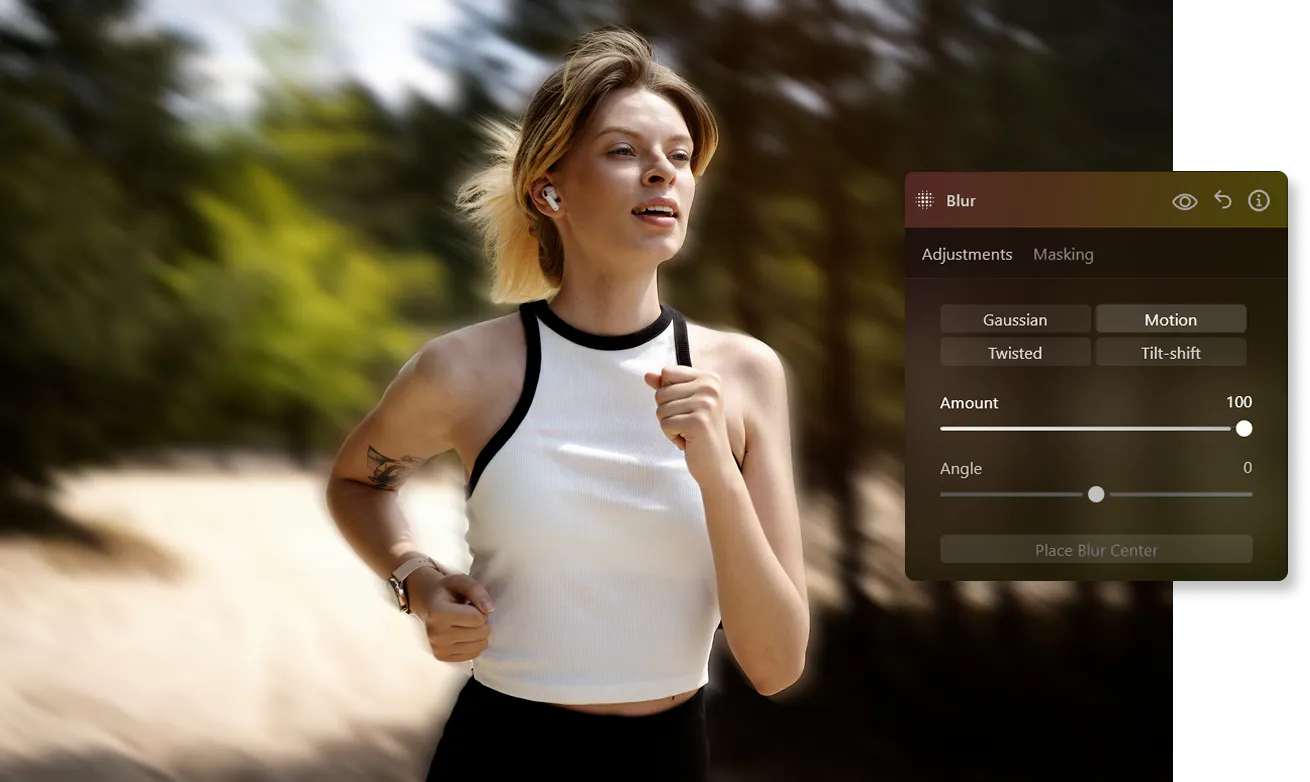
Das Unschärfe-Werkzeug von Luminar finden Sie auf der Registerkarte „Kreativ“. Sie können zwischen verschiedenen Unschärfearten wählen, darunter „Gauß“, „Verdreht“, „Tilt-Shift“ und „Bewegungsunschärfe“.
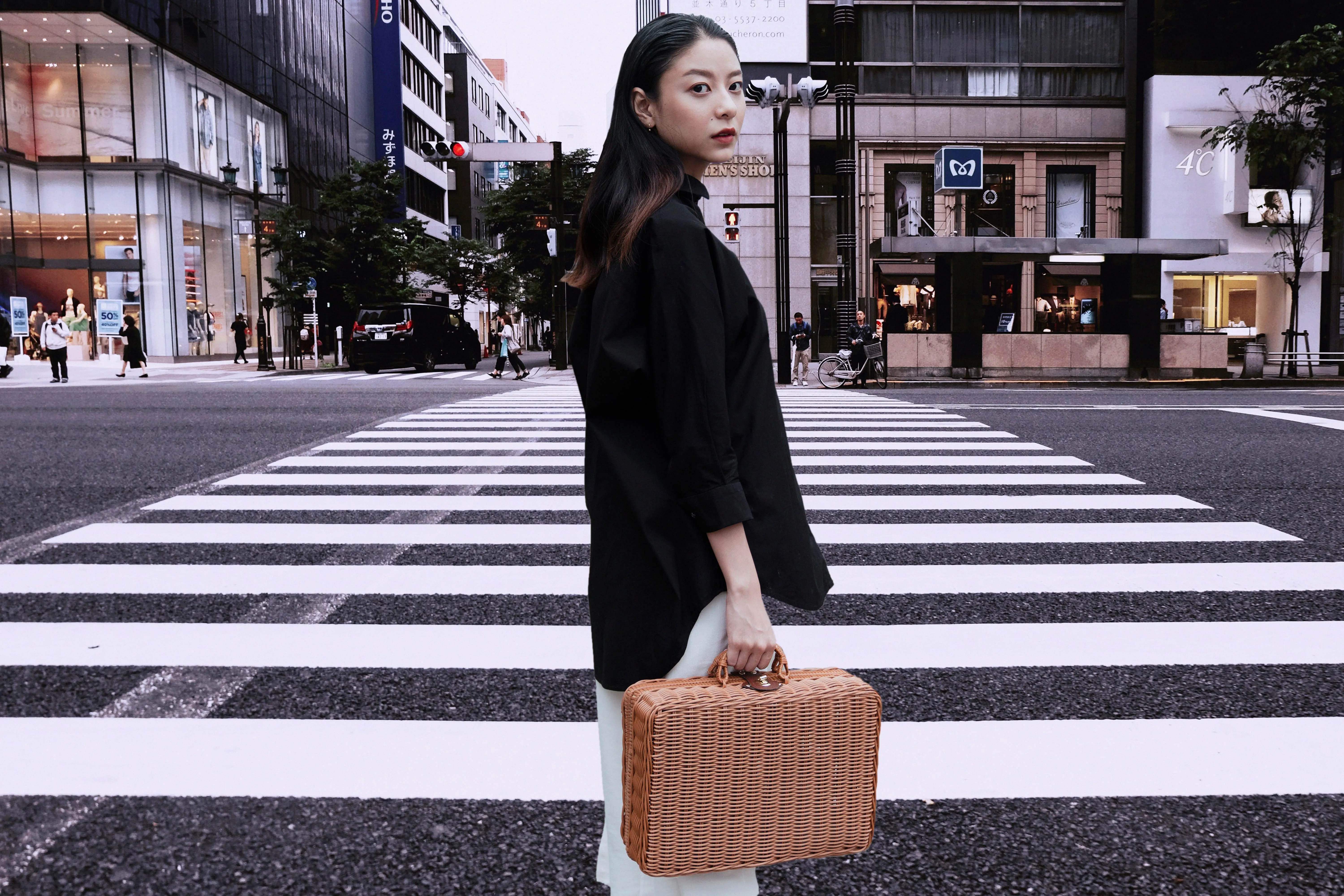
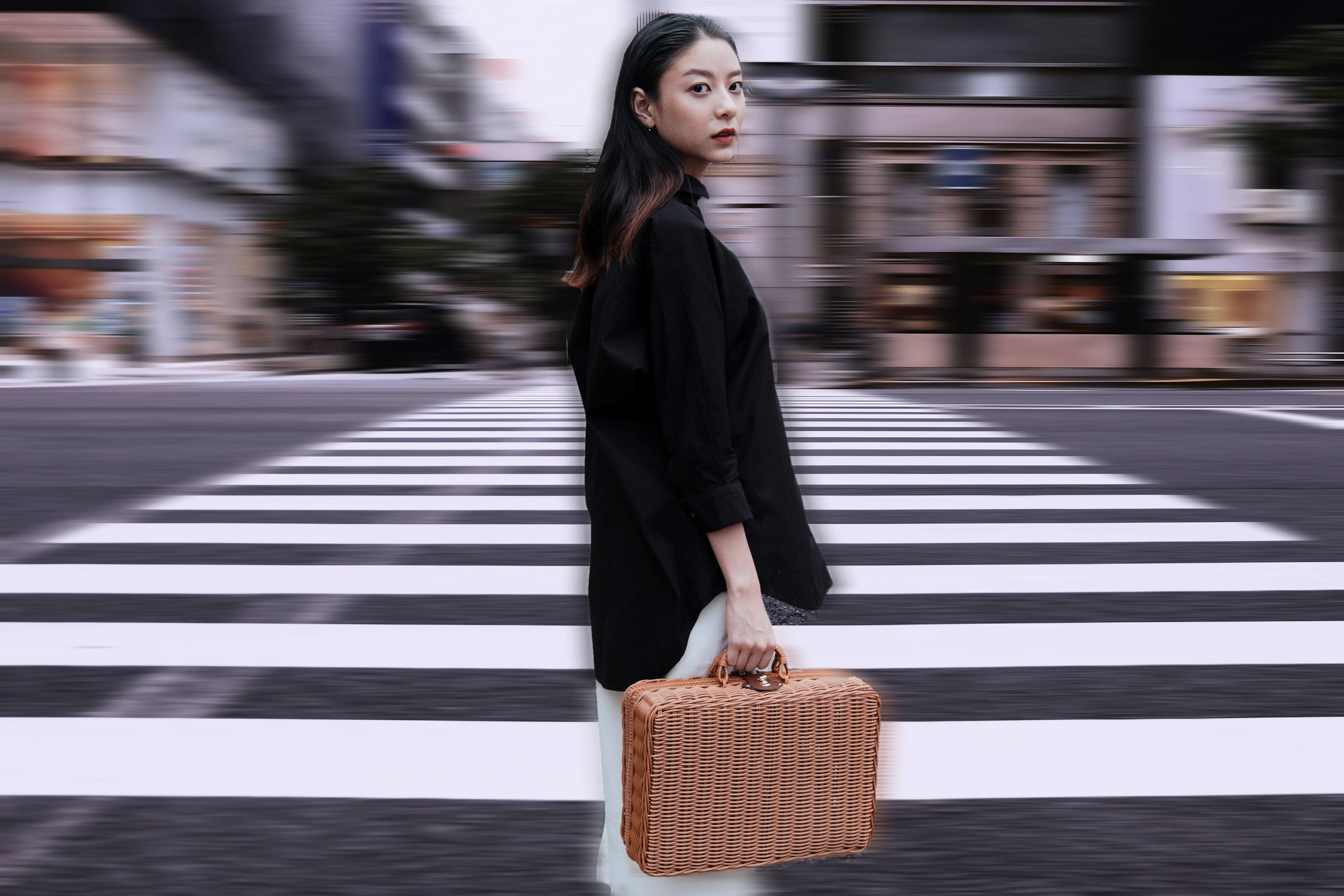
Der Bewegungsunschärfe-Effekt ahmt den visuellen Effekt von sich bewegenden Objekten nach, wie beispielsweise einem rasenden Auto oder einem sich schnell bewegenden Motiv. Er erzeugt Streifen oder Spuren in Bewegungsrichtung und verleiht Ihrem Foto mit Bewegungsunschärfe so eine dynamische und kinetische Wirkung.
(2)
(3)
(4)
Vorher
Nachher
(5)
(6)
(7)
Vorher
Nachher
© theshots.contributor

Warum sollten Sie Bewegungsunschärfe in Ihrer Fotografie nutzen?

Vermitteln Sie Bewegung oder Geschwindigkeit, betonen Sie Action, erzeugen Sie eine dramatische Wirkung oder nutzen Sie diesen Effekt sogar, um Unvollkommenheiten zu kaschieren. Erstellen Sie Bilder mit Bewegungsunschärfe von Fahrzeugen, rennenden Menschen, Flugzeugen, Tieren oder anderen sich bewegenden Motiven und erleben Sie die beeindruckende Wirkung!

Jenseits der Stille: Die Faszination von Fotos mit Bewegungsunschärfe

Durch den Einsatz von Bewegungsunschärfe können Sie in Ihrem Foto eine Geschichte oder Erzählung andeuten. Der Betrachter fragt sich vielleicht, was unmittelbar vor oder nach dem im Bild festgehaltenen Moment geschehen ist, was Neugier und Interesse weckt.
(8)
(9)
(10)
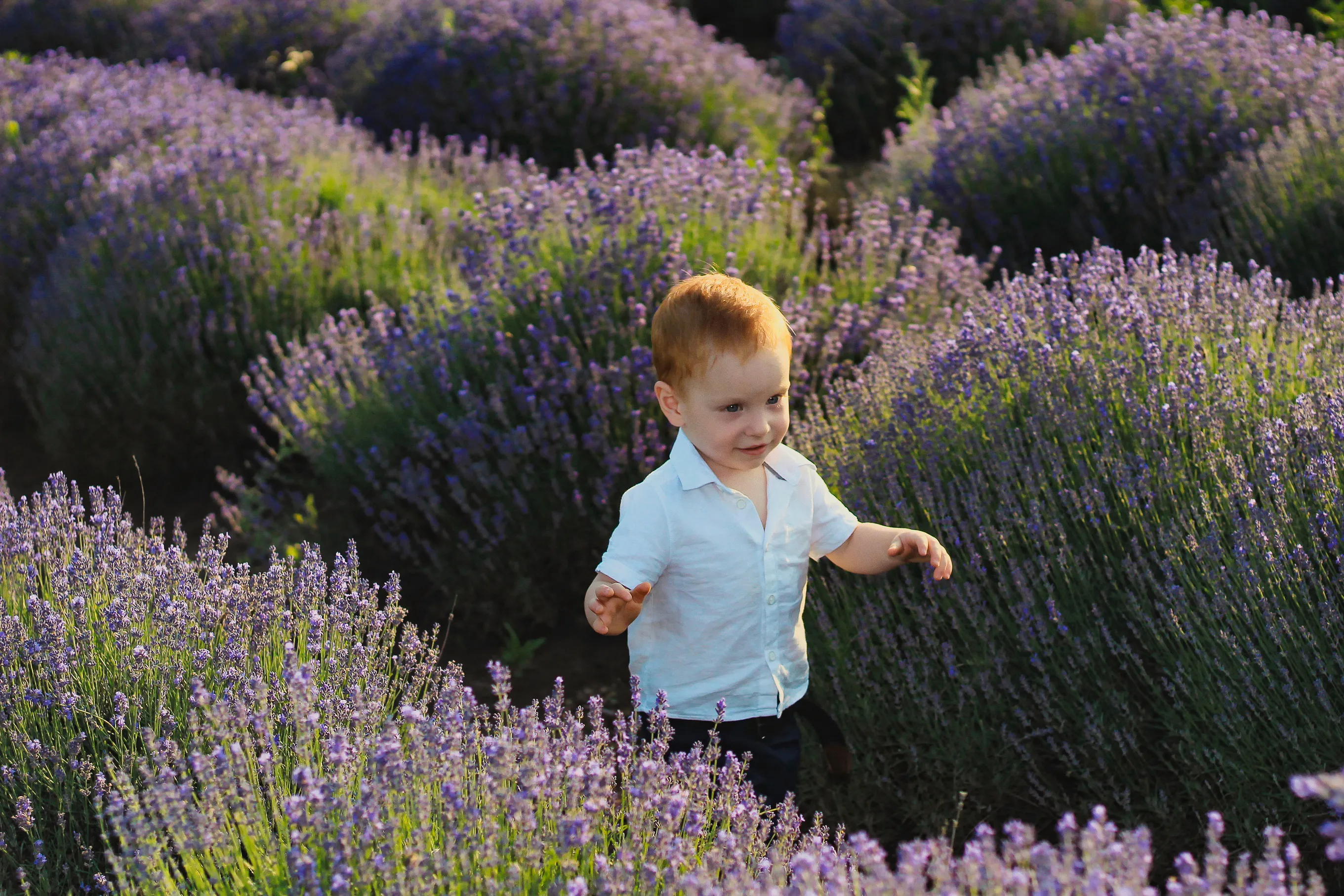
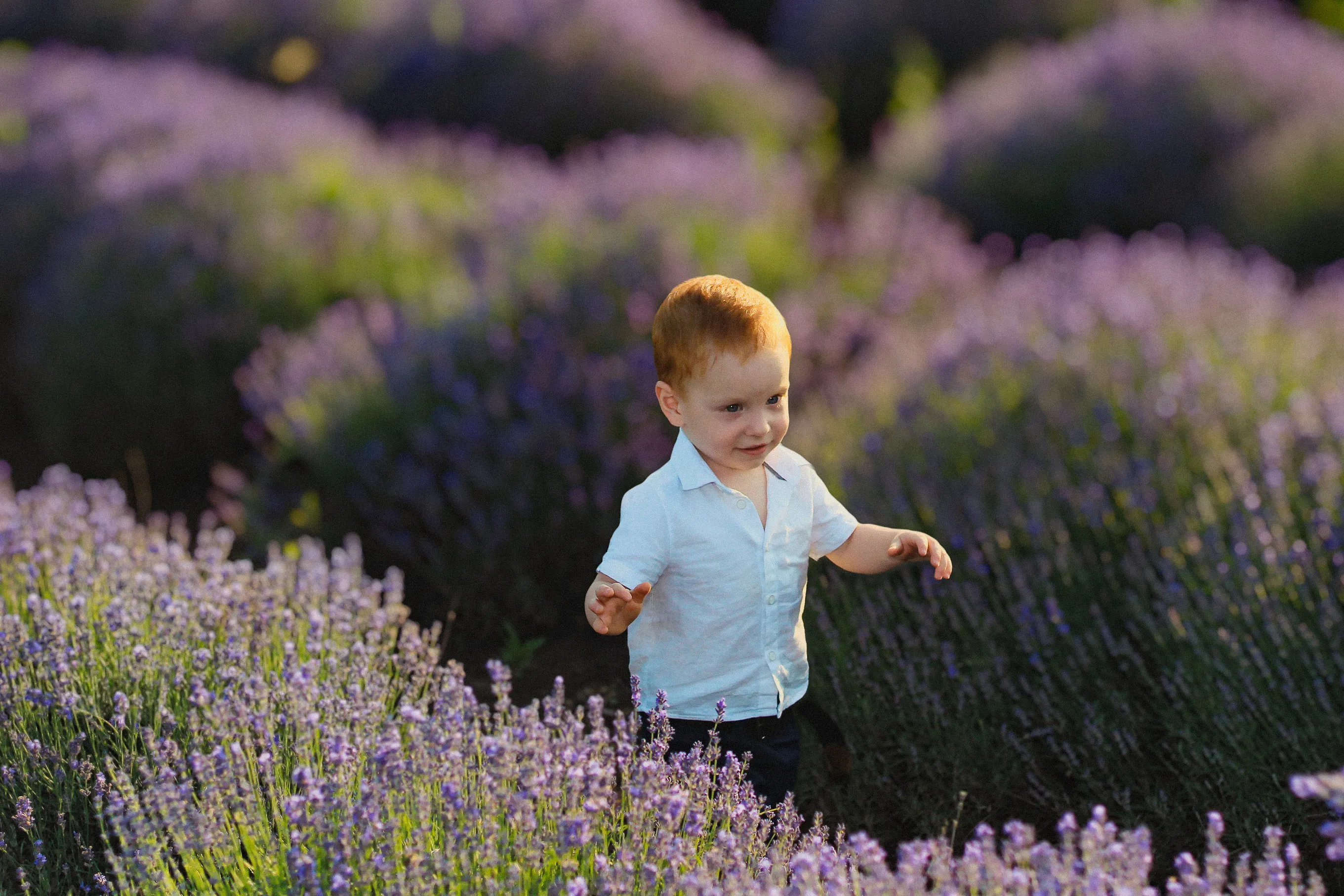
Vorher
Nachher
© germay10

Mit einem Bewegung-Weichzeichnen-Generator für mehr Tiefe und Dramatik sorgen

Hier finden Sie eine Schritt-für-Schritt-Anleitung, wie Sie einem Bild einen kreativen Bewegungseffekt hinzufügen können:

(11)

Dupliziere zunächst die Ebene. Klicke mit der rechten Maustaste auf die Ebene und wähle die Option „Duplizieren“ aus.

(12)

Wechseln Sie anschließend zum Bereich „Kreativwerkzeuge“ und wählen Sie das Weichzeichnungswerkzeug aus.

(13)

Wählen Sie in den Optionen des Weichzeichnungswerkzeugs „Bewegungsunschärfe“ aus und stellen Sie den Wert auf 100 % ein. Behalten Sie den Winkel auf seinem Standardwert von 0 bei.

(14)

Um den Bewegungseffekt stärker hervorzuheben, schließen Sie das Weichzeichnungswerkzeug, indem Sie auf den Titel „Weichzeichnen“ klicken, und öffnen Sie es anschließend erneut.

(15)

Wende dieselben Einstellungen erneut an, diesmal mit einem Weichzeichnungsgrad von 100 %.

(16)

Dehnen Sie nun die duplizierte Ebene. Öffnen Sie die Ebene, um einen Begrenzungsrahmen darum herum anzuzeigen. Klicken Sie auf den Mittelpunkt an einer Seite und ziehen Sie ihn nach außen, um das Bild zu verlängern. Sie können das Bild auch nach links verschieben, um die darunterliegende Ebene sichtbar zu machen.

(17)

Verringern Sie die Deckkraft der gestreckten Ebene, damit die darunterliegende Ebene deutlicher zum Vorschein kommt. Passen Sie die Position nach Bedarf an.

(18)

Wie im vorherigen Tutorial sollten Sie das Gesicht der Person auf der obersten Ebene maskieren, um die Klarheit zu bewahren.

Entdecken Sie weitere Funktionen

Luminar bietet zahlreiche weitere Funktionen, mit denen Sie Ihre Bilder schneller und einfacher bearbeiten können
(19)
Hintergründe unscharf machen
(20)
(21)
Vorher
Nachher

Hintergrund verwischen

Verwischen Sie mühelos den Hintergrund, um Ihr Hauptmotiv scharf in den Vordergrund zu rücken und die optische Wirkung Ihres Bildes zu steigern.
(22)
Bild verwischen
(23)
(24)
Vorher
Nachher

Bild verwischen

Erwecken Sie Ihre Fotos zum Leben – entdecken Sie, wie einfach es ist, ein Bild mit nur wenigen Klicks wunderschön zu verwischen!
(19)
Porträt-Bokeh-Effekt
(26)
(27)
Vorher
Nachher

Porträt-Bokeh-Effekt

Entdecken Sie, wie Sie mit unserem „Porträt-Bokeh-Effekt“-Werkzeug den Hintergrund in eine faszinierende Unschärfe verwandeln können.
(28)
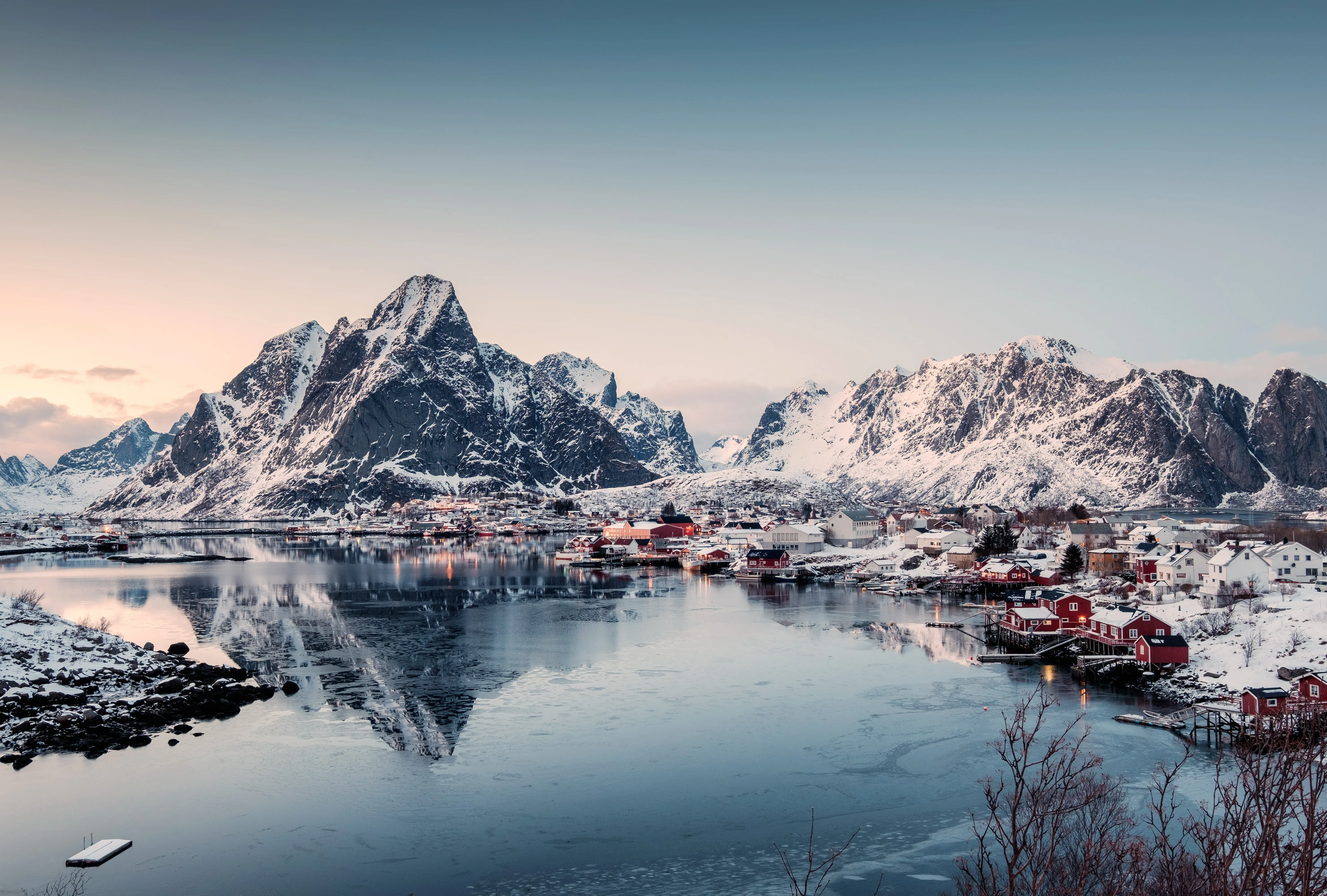
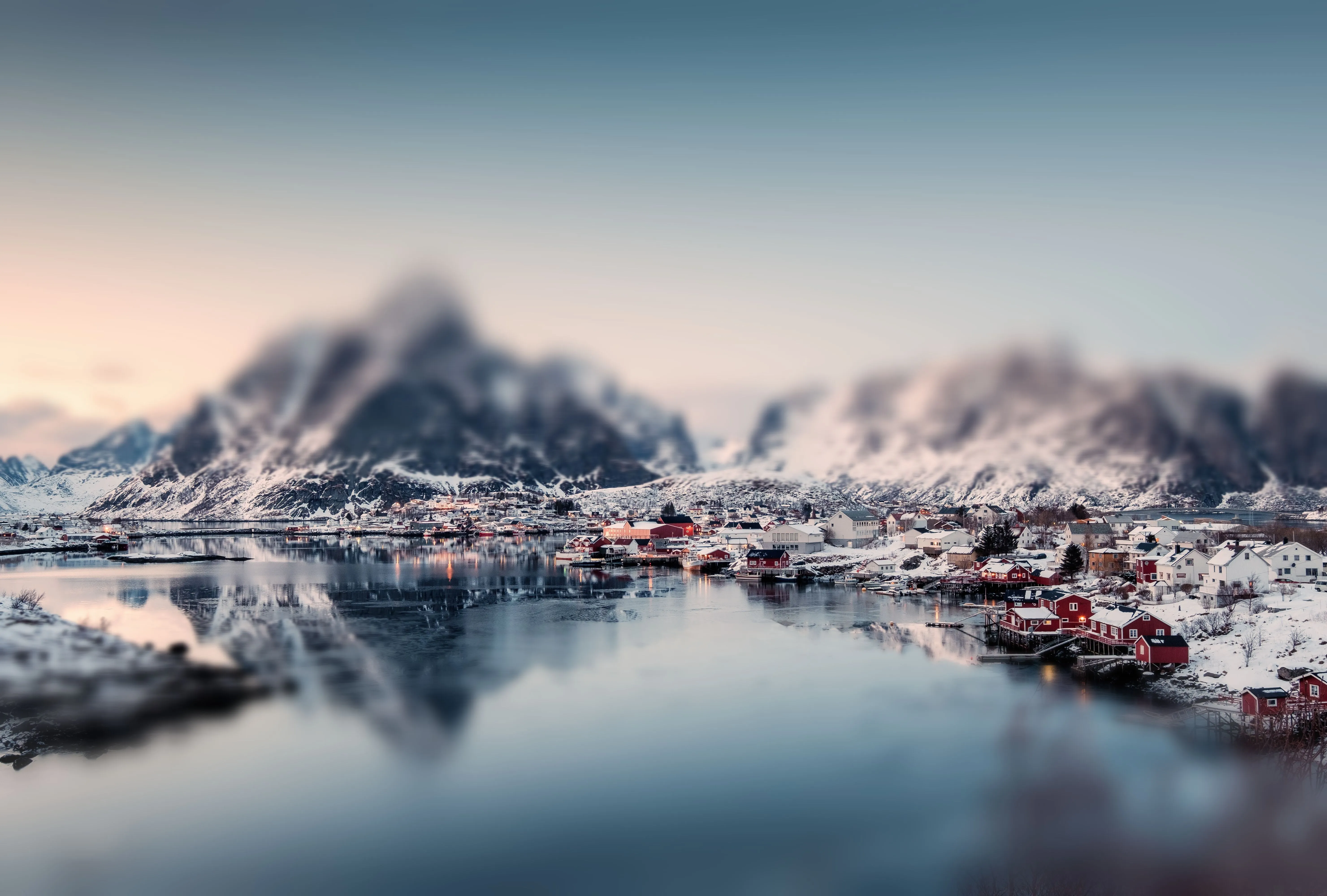
Tilt-Shift-Filter
(29)
(30)
Vorher
Nachher

Tilt-Shift-Filter

Lassen Sie das Alltägliche in den Hintergrund treten und rücken Sie das Außergewöhnliche durch einen auffälligen Perspektivwechsel in den Vordergrund.
(31)
Fotos entnebeln
(32)
(33)
Vorher
Nachher
© Dima Sytnik
Fotos entnebeln
Entdecken Sie mühelos verborgene Details und lebendige Farben.
(34)
Bild schärfen
(35)
(36)
Vorher
Nachher
© Ksusha Kazak

Bild schärfen

Entfesseln Sie die Kraft der Schärfe und verwandeln Sie Ihre unscharfen Aufnahmen in kristallklare Meisterwerke!

Eine Anwendung und ein Plugin
Für macOS und Windows

  • Leistungsstarker KI-Editor
  • Technischer Support rund um die Uhr

  • 30-tägige Geld-zurück-Garantie

  • Werde Teil unserer Communities

Häufig gestellte Fragen

Wie fügt man mit Luminar Bewegungsunschärfe zu einem Foto hinzu?

Das Weichzeichnungswerkzeug finden Sie unter den Kreativwerkzeugen in Luminar. Wählen Sie „Bewegungsunschärfe“ aus. Fügen Sie Bewegungsunschärfe hinzu, indem Sie den gewünschten Bereich maskieren, oder wenden Sie den Effekt auf das gesamte Foto an. Passen Sie bei Bedarf den Deckkraft-Schieberegler an.

Was ist der Unterschied zwischen radialen und linearen Bewegungsunschärfeeffekten?

Radiale Bewegungsunschärfe erzeugt eine Unschärfe, die von einem zentralen Punkt aus nach außen strahlt. Sie vermittelt den Eindruck einer Bewegung weg vom oder hin zum Bildzentrum. Verwenden Sie diesen Effekt, um ein Gefühl von schneller Bewegung, einer Explosion oder einer Zentrifugalkraft zu vermitteln.

Lineare Bewegungsunschärfe erzeugt eine Unschärfe, die einer linearen Bahn folgt, typischerweise in eine einzige Richtung. Sie vermittelt den Eindruck einer Bewegung entlang einer bestimmten Bahn. Verwenden Sie diesen Effekt, um die Bewegung eines Objekts auf einer geraden Linie darzustellen, beispielsweise eines Autos auf einer Straße, einer gehenden Person oder eines fahrenden Zuges.

Kann ich die Intensität des Bewegungsunschärfeeffekts anpassen?

Klar! Passen Sie den Schieberegler „Stärke“ an, um den gewünschten Effekt zu erzielen.

Kann ich den Bewegungsunschärfeeffekt gezielt auf bestimmte Bereiche meines Fotos anwenden?

Natürlich. Es gibt einen praktischen Maskierungspinsel, mit dem Sie den Bewegungsunschärfe-Effekt gezielt nur auf den gewünschten Bereich anwenden können.

Warum ist Luminar der beste Editor für Bewegungsunschärfe?

Luminar gilt als führende Lösung für die Bearbeitung von Bewegungsunschärfe, da es eine präzise Steuerung von Bewegungseffekten ermöglicht und dabei die Bildqualität bewahrt. Das Tool wurde entwickelt, um realistische Bewegungsunschärfe zu simulieren und so Richtung, Tiefe und den visuellen Fluss zu verbessern. Luminar zeichnet sich dadurch aus, dass es dynamische Effekte hinzufügt, ohne Motive zu verzerren oder Details zu verlieren.

Für wen ist der „Bewegungsunschärfe Adder“ von Luminar geeignet?

Luminar wird aufgrund seiner Fähigkeit, Bewegungseffekte für verschiedene Anwendungsfälle zu erzeugen, vielfach eingesetzt:
‍
• Fotografen: Statischen Bildern dynamische Bewegung verleihen
• Inhaltsersteller: Erstellen Sie auffällige Grafiken, die den Blick auf sich ziehen
• Redakteure für Sport und Action: das Gefühl von Geschwindigkeit und Bewegung verstärken
• Designer: Visuelle Kompositionen mit kreativen Effekten versehen
• Redaktion: Bewegungsrichtung und -intensität feinabstimmen

Warum vertrauen Fotografen auf das Luminar-Werkzeug zum Hinzufügen von Bewegungsunschärfe zu Bildern?

Fotografen entscheiden sich für Luminar, weil es bei der Anwendung von Bewegungseffekten eine überragende Präzision bietet. Das Tool genießt bei Profis aufgrund seines nicht-destruktiven Arbeitsablaufs und seiner präzisen Maskierungsfunktionen großes Vertrauen. Luminar zeichnet sich durch die Fähigkeit aus, kreative Effekte mit kontrollierten Anpassungen zu kombinieren und so realistische und konsistente Ergebnisse bei Bewegungsunschärfe zu erzielen.
(38)