
 プランを見る
モーションブラー効果で
スピード感を加えよう
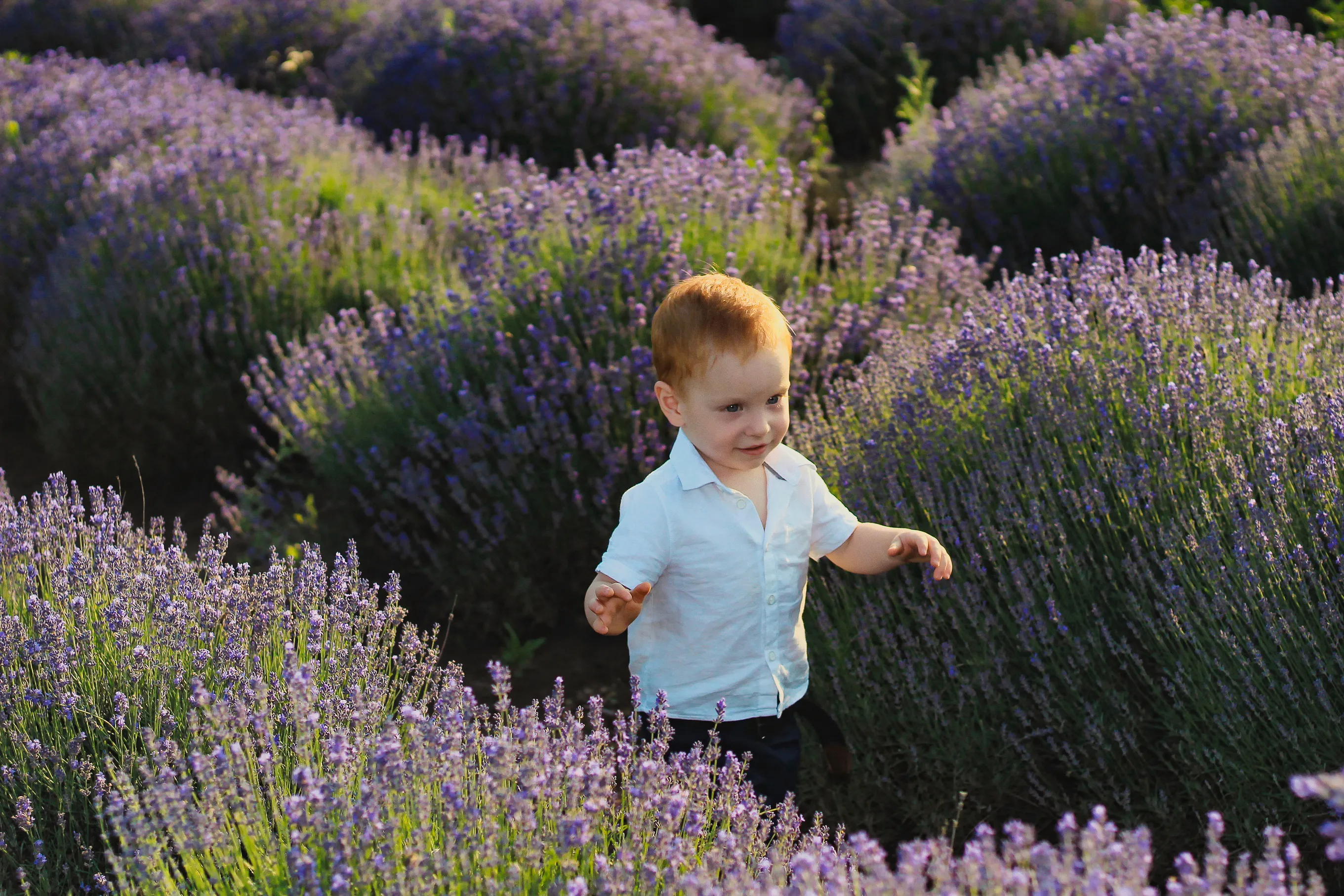
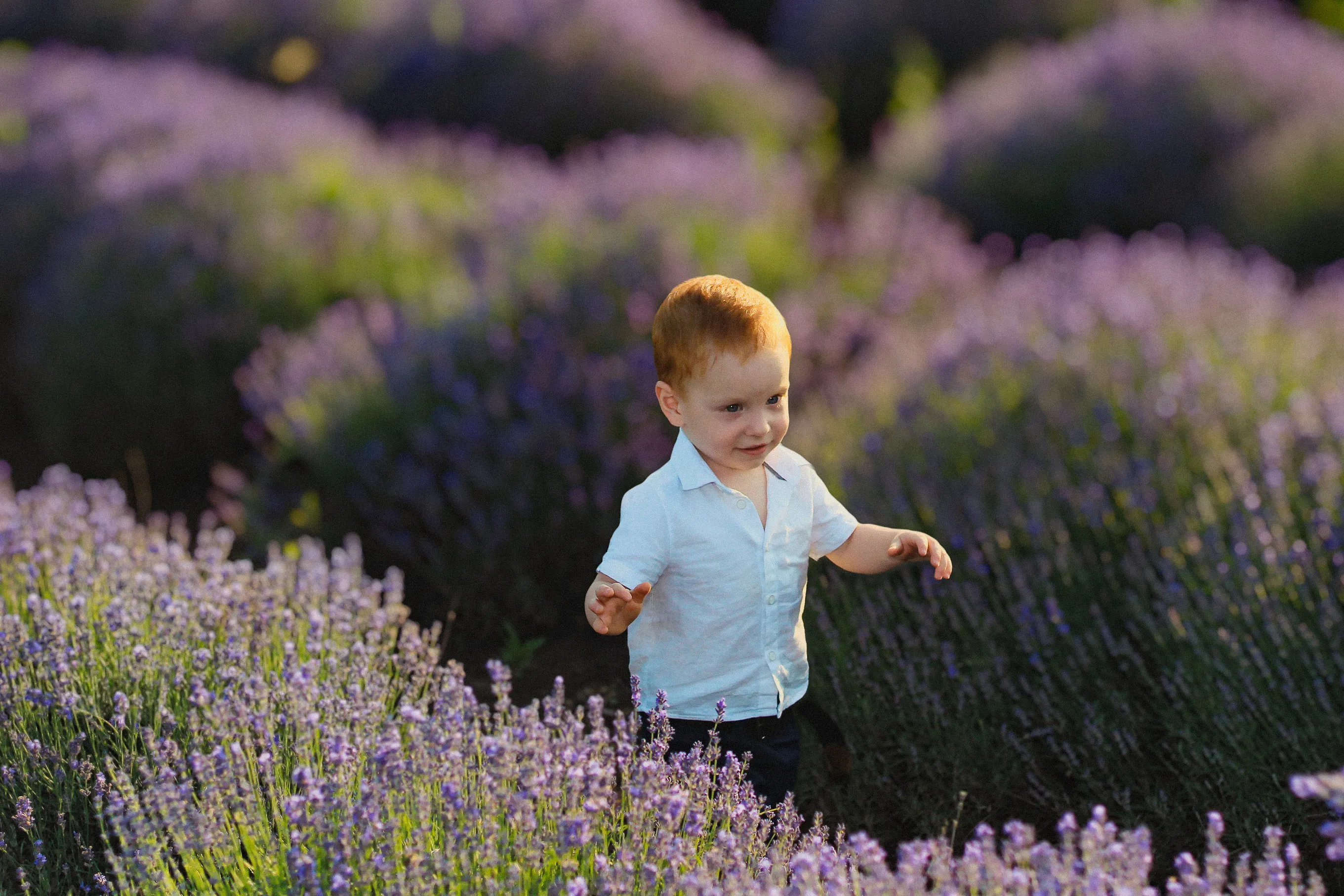
Luminarのモーション ブラー効果を使っ躍動的でエネルギッシュな効果を写真に追加できます。このモーション ブラー写真効果は、数クリックで平凡な写真がよりエキサイティングで魅力的なものに変わります!
無料でお試し素晴らしいビジュアルを作成する方法:写真にモーション効果を追加
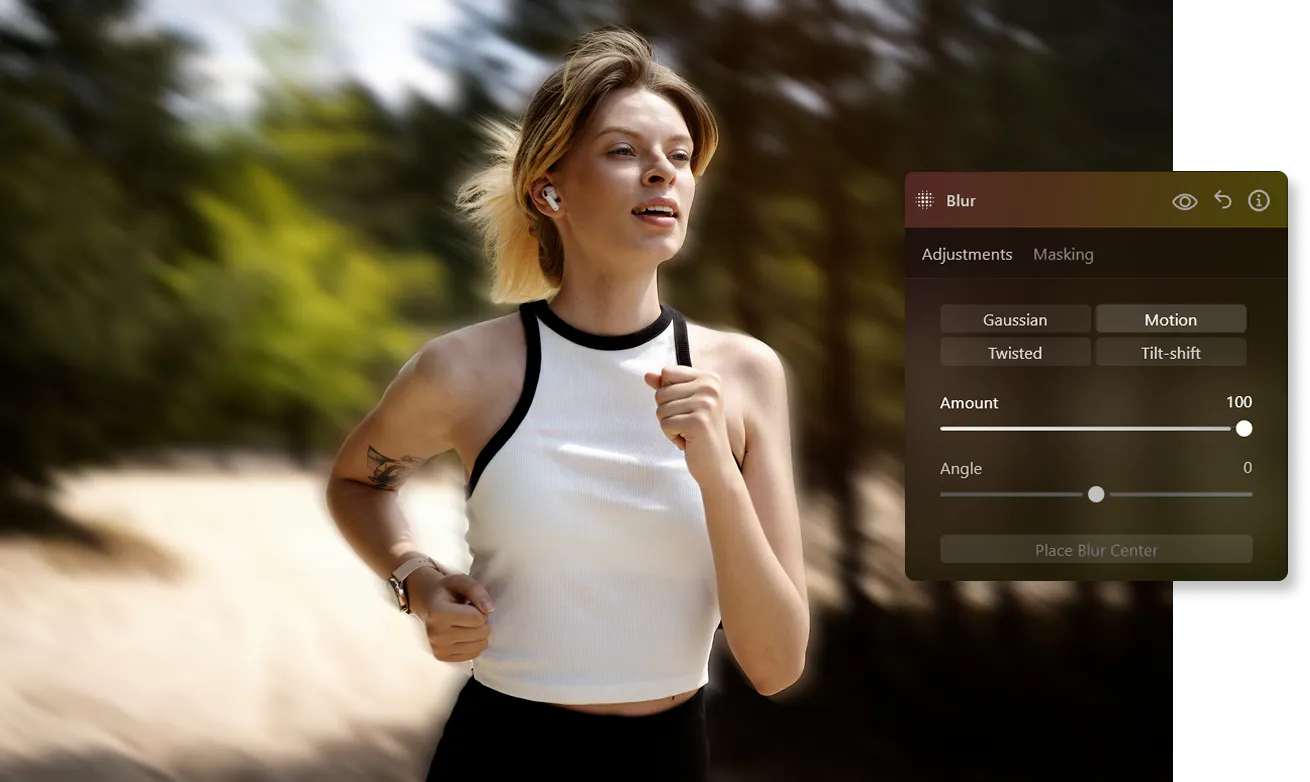
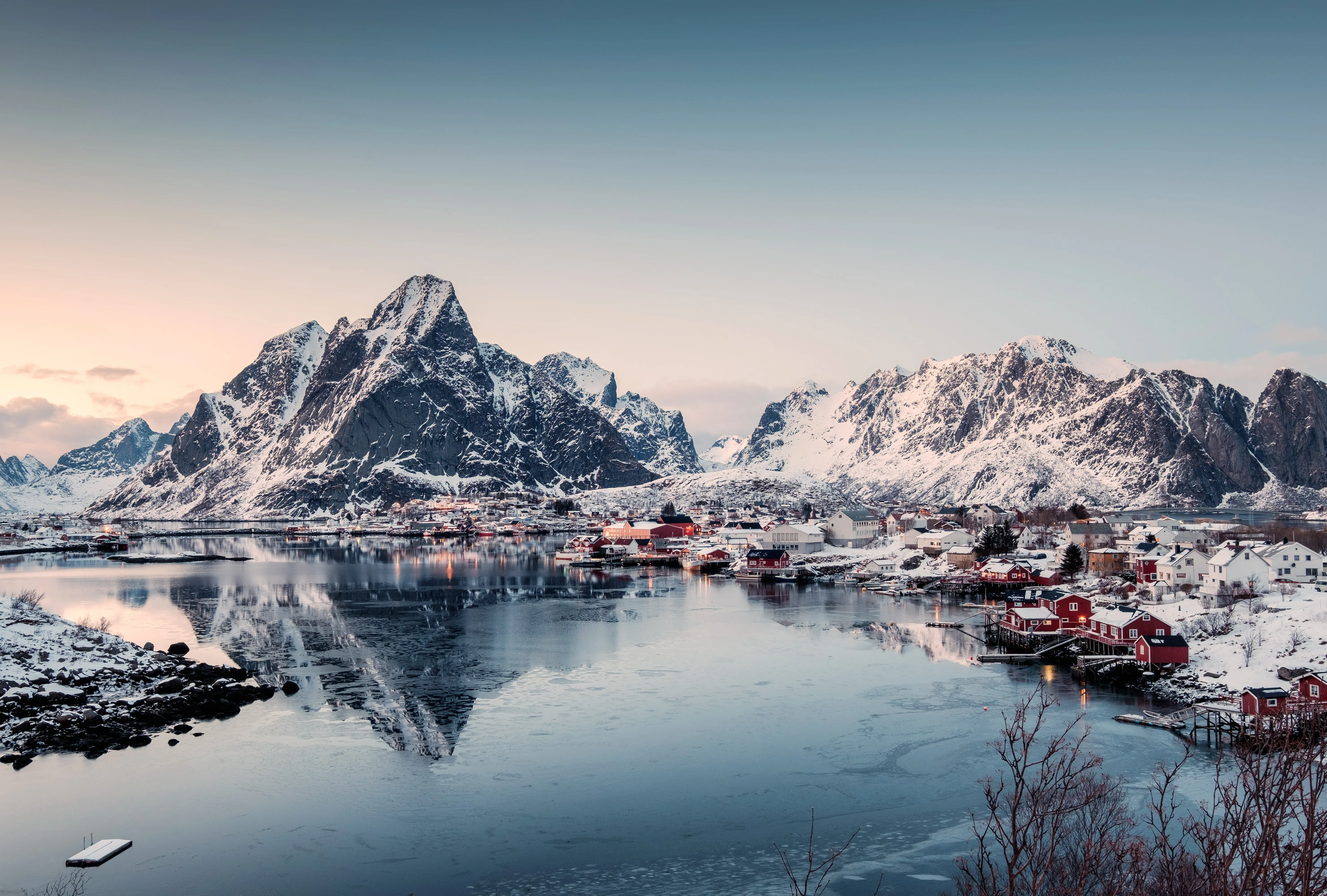
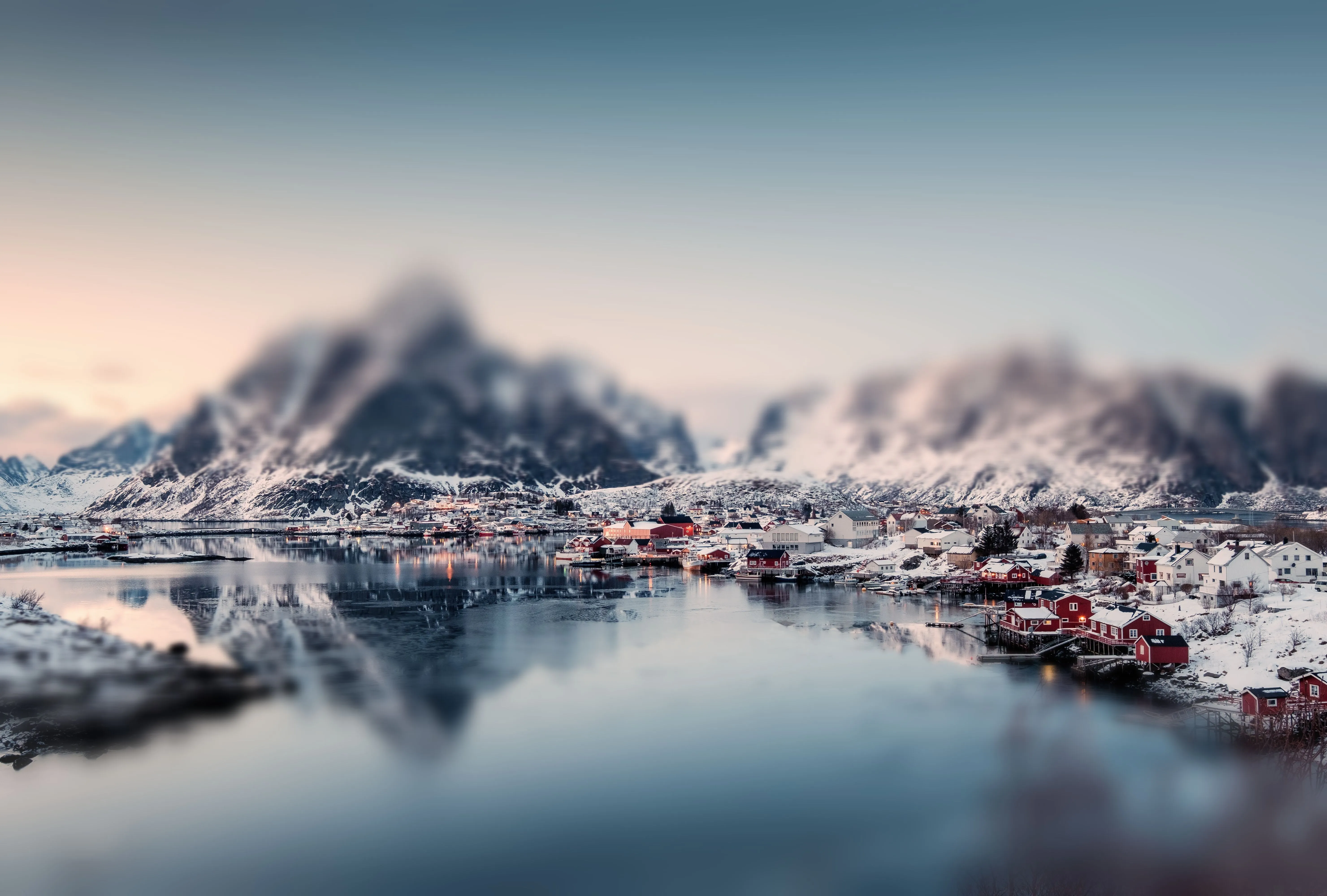
Luminarのクリエイティブ タブから、ぼかしツールにいきます。ガウシアン、ひねり、チルトシフト、モーション ブラーなど、さまざまなタイプのブラーから選択できます。
モーション ブラーは、スピードを上げて走る車や素早く移動する被写体など、動くオブジェクトの視覚効果を表現します。動きの方向に縞や軌跡を生成し、写真に躍動的な動きを加えます。


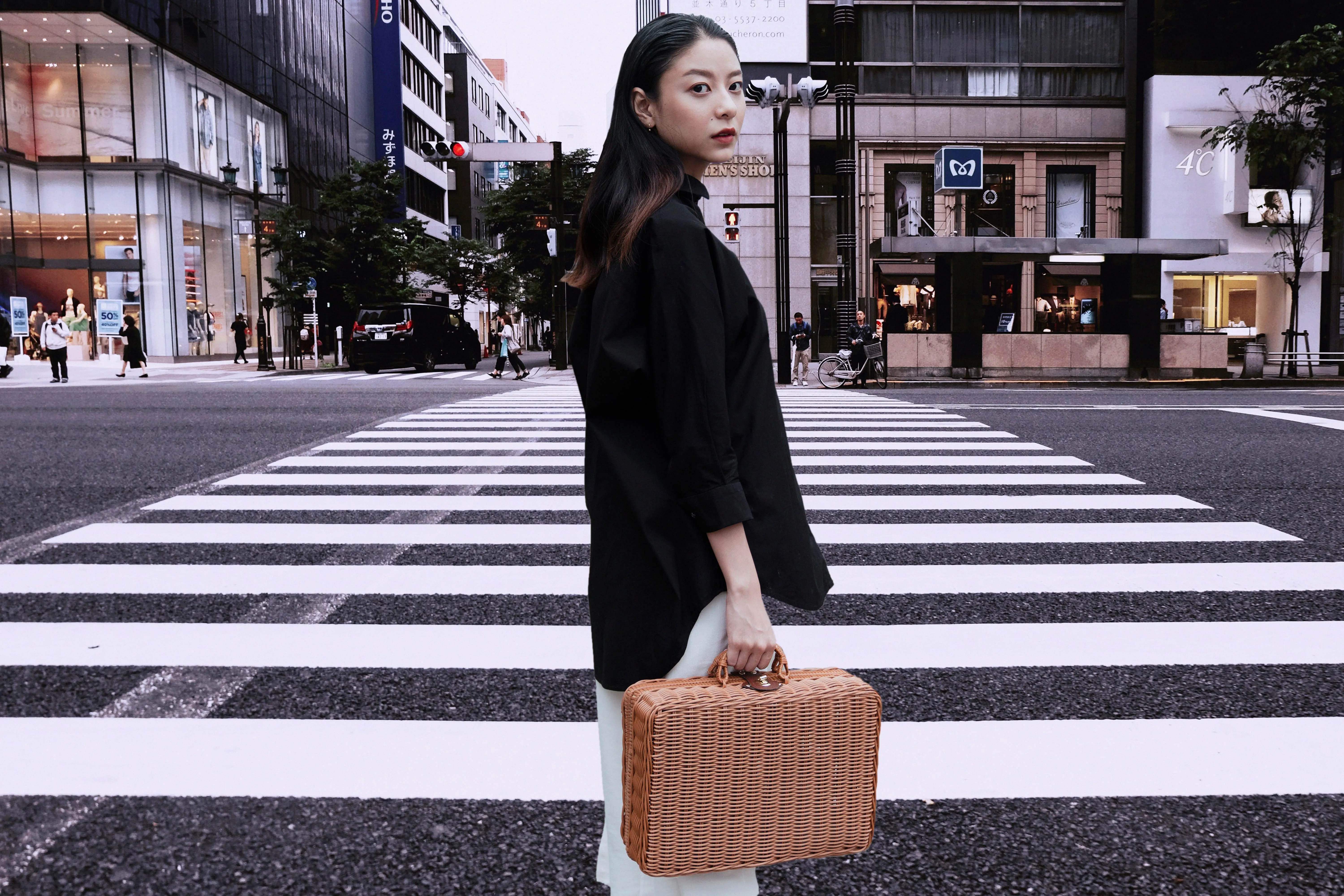
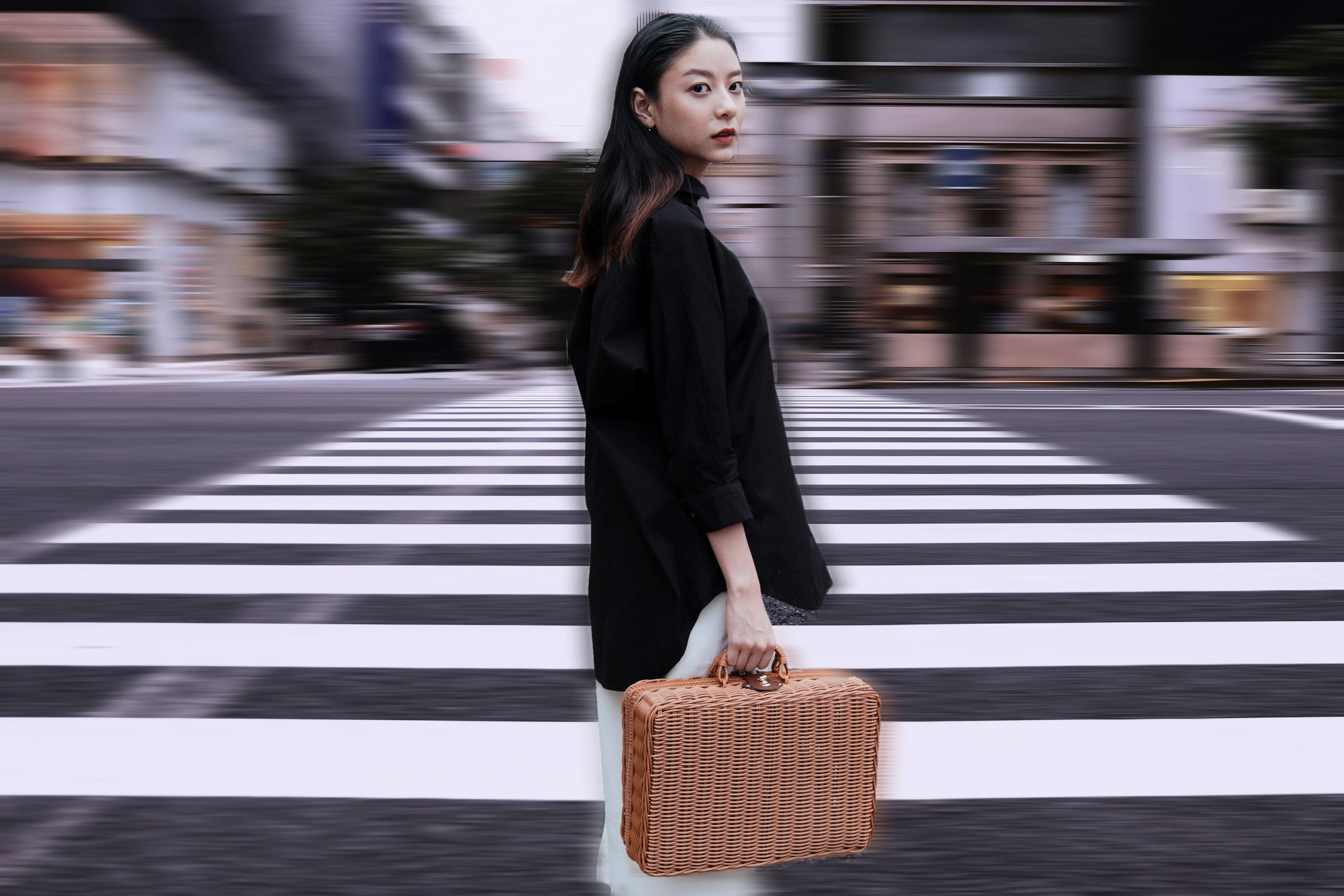
© theshots.contributor
なぜモーションブラーが必要?
動きやスピードを表現したり、アクションを強調したり、ドラマチックにしたり、または欠陥を隠すためにも使用されます。乗り物、走っている人、飛行機、動物、その他の動く被写体のモーション ブラー画像を作成して、そのパワフルな効果をお楽しみください!
静止画を超える:素晴らしいモーション ブラー写真
モーション ブラーを追加すると、写真にストーリー性を持たせられます。見る人は画像をとらえた瞬間の前後に思いをよせ、興味をそそられます。

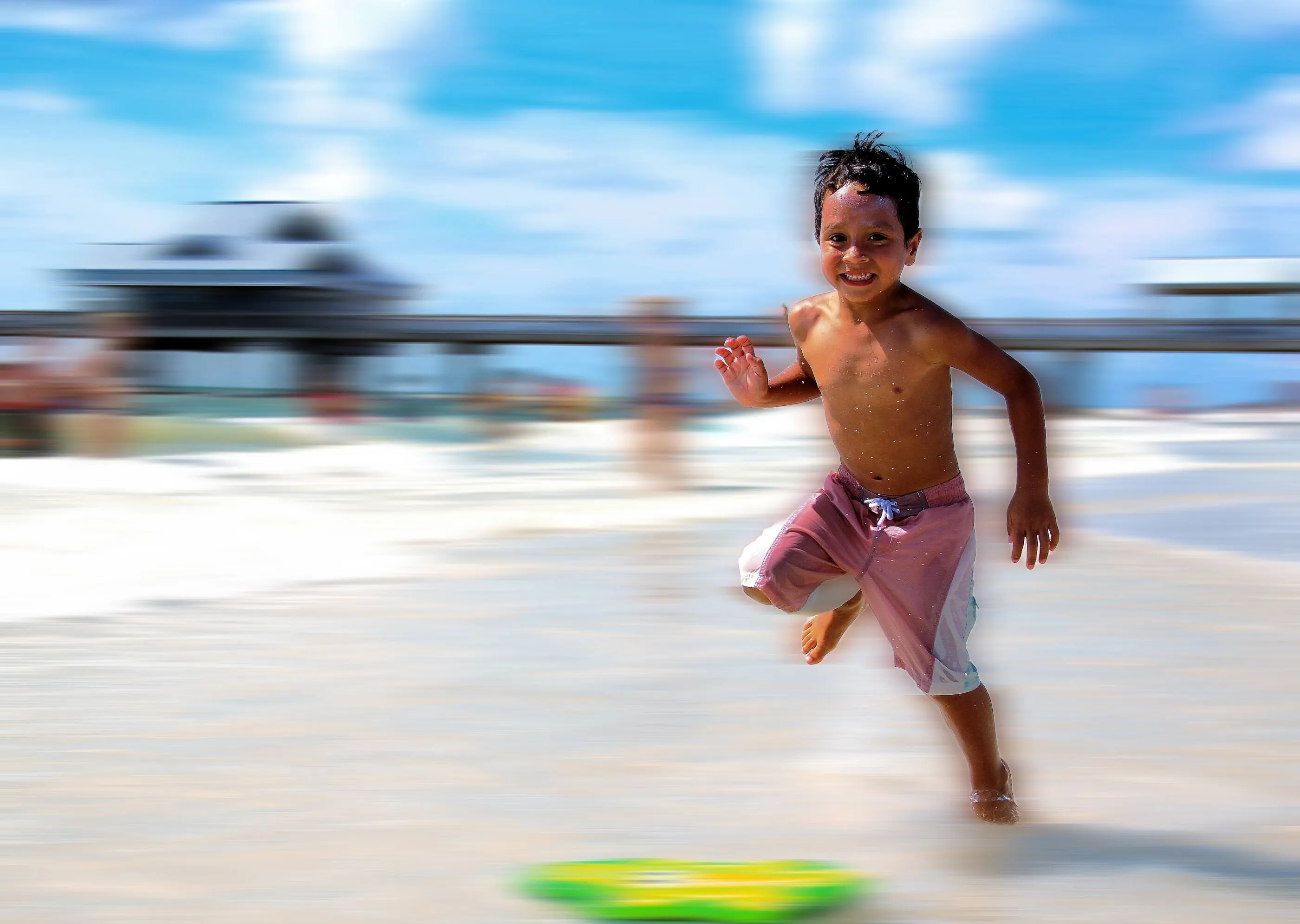
© germay10
モーション ブラー 作成ツールで奥行きとドラマを追加
画像にクリエイティブなモーション効果を追加するための段階を追ったガイダンス:

まずはレイヤーを複製します。レイヤーを右クリックし"複製" を選択。

次に、クリエイティブ ツール セクションに移動し、ぼかし ツールを選択。

ぼかしツールのオプション内で"モーションブラー"を選択し、適用量を100%に設定。角度はデフォルト値の0のままにしておきます。

モーション効果をより強くするには、"ぼかし"タイトルをクリックしてツールを一旦閉じた後に再度開きます。

ぼかし量100%で同じ設定を再適用。

それでは、複製したレイヤーを伸ばしてみましょう。レイヤーを開くと、その周囲に境界ボックスが表示されます。いずれかの辺の中央点をクリックし、外側へドラッグして画像を縦長に伸ばします。また、画像を左に移動させて、その下のレイヤーを表示させることもできます。

引き伸ばされたレイヤーの透明度を下げて、下のレイヤーをより目立たせます。必要に応じて位置を調整。

前回のチュートリアルと同様、レイヤーの一番上の被写体の顔をマスクして鮮明さを保ちます。
その他の機能を見てみる
Luminarには、編集作業をより迅速かつ簡単に行える、他にも数多くの機能が搭載されています











アプリケーション&プラグイン
Mac・Windows対応。
- 高性能なAI編集ソフト
毎日24時間技術サポート
30日間のお金の背部保証
コミュニティに参加しよう

よくある質問
Luminarでモーション ブラーを追加する方法は?
のクリエイティブ ツールからブラーツールを見つける。Luminarモーションブラーを選択。追加したい範囲にマスクをかけてモーション ブラーを追加するか、写真全体に適用。必要に応じて、透明度スライダーを調整。
放射型と線型 モーション ブラー エフェクトの違いは?
放射型モーション ブラーは、中心点から外側に放射状に広がるブラーを作成します。画像の中心から遠ざかる、または中心に向かう動きの印象を与えます。素早い動き、爆発、遠心力などの動きを表現するのに使用します。
直線的なモーションブラーは、通常は一方向の直線的な経路に沿ってぼやけが生じる効果です。これにより、特定の軌跡に沿って動くような印象を与えます。道路を走る車、歩く人、走行中の列車など、物体が直線的に動く様子を表現する際に使用します。
直線的なモーションブラーは、通常は一方向の直線的な経路に沿ってぼやけが生じる効果です。これにより、特定の軌跡に沿って動くような印象を与えます。道路を走る車、歩く人、走行中の列車など、物体が直線的に動く様子を表現する際に使用します。
モーション ブラー効果の強度を調節できますか?
もちろんです!「適用量」スライダーを調整して、お好みの効果に合わせてください。
写真の特定の範囲にモーション ブラー 効果を選択的に適用できますか?
もちろんです。必要な範囲にのみモーション ブラー編集を適用するために使える便利なマスキング ブラシがあります。
なぜLuminarが最高のモーションブラー編集ソフトなのか?
Luminarは、画質を損なうことなく動きの効果を精密に制御できるため、モーションブラー編集における最先端のソリューションとして広く認知されています。このツールは、リアルなモーションブラーを再現し、方向性、奥行き、そして視覚的な流れを強調するように設計されています。Luminarは、被写体を歪めたり細部を損なったりすることなく、ダイナミックな効果を加えることに優れています。
Luminarのモーションブラー追加機能は、どのような人に役立つのでしょうか?
Luminarは、さまざまなユースケースにおいてモーションエフェクトを作成できる機能により、広く採用されています:
• 写真家: 静止画像にダイナミックな動きを加える
• コンテンツ クリエイター: 目を引き、スクロールを止めてしまうようなビジュアルを作成する
• スポーツ・アクション担当編集者: スピード感や動きの感覚を高める
• デザイナー: ビジュアル作品にクリエイティブな効果を加える
• 編集者: 動きの方向と強さを微調整する
• 写真家: 静止画像にダイナミックな動きを加える
• コンテンツ クリエイター: 目を引き、スクロールを止めてしまうようなビジュアルを作成する
• スポーツ・アクション担当編集者: スピード感や動きの感覚を高める
• デザイナー: ビジュアル作品にクリエイティブな効果を加える
• 編集者: 動きの方向と強さを微調整する
Luminarの「画像にモーションブラーを追加する」ツールが、なぜ写真家たちから信頼されているのでしょうか?
写真家たちがLuminarを選ぶ理由は、モーションエフェクトを適用する際に卓越した精度を発揮するからです。このツールは、非破壊的なワークフローと精密なマスキング機能により、プロフェッショナルから高い信頼を得ています。Luminarは、クリエイティブなエフェクトときめ細かな調整を組み合わせ、リアルで一貫性のあるモーションブラー効果を実現できる点で際立っています。
