Ver planos

Sensación de velocidad con
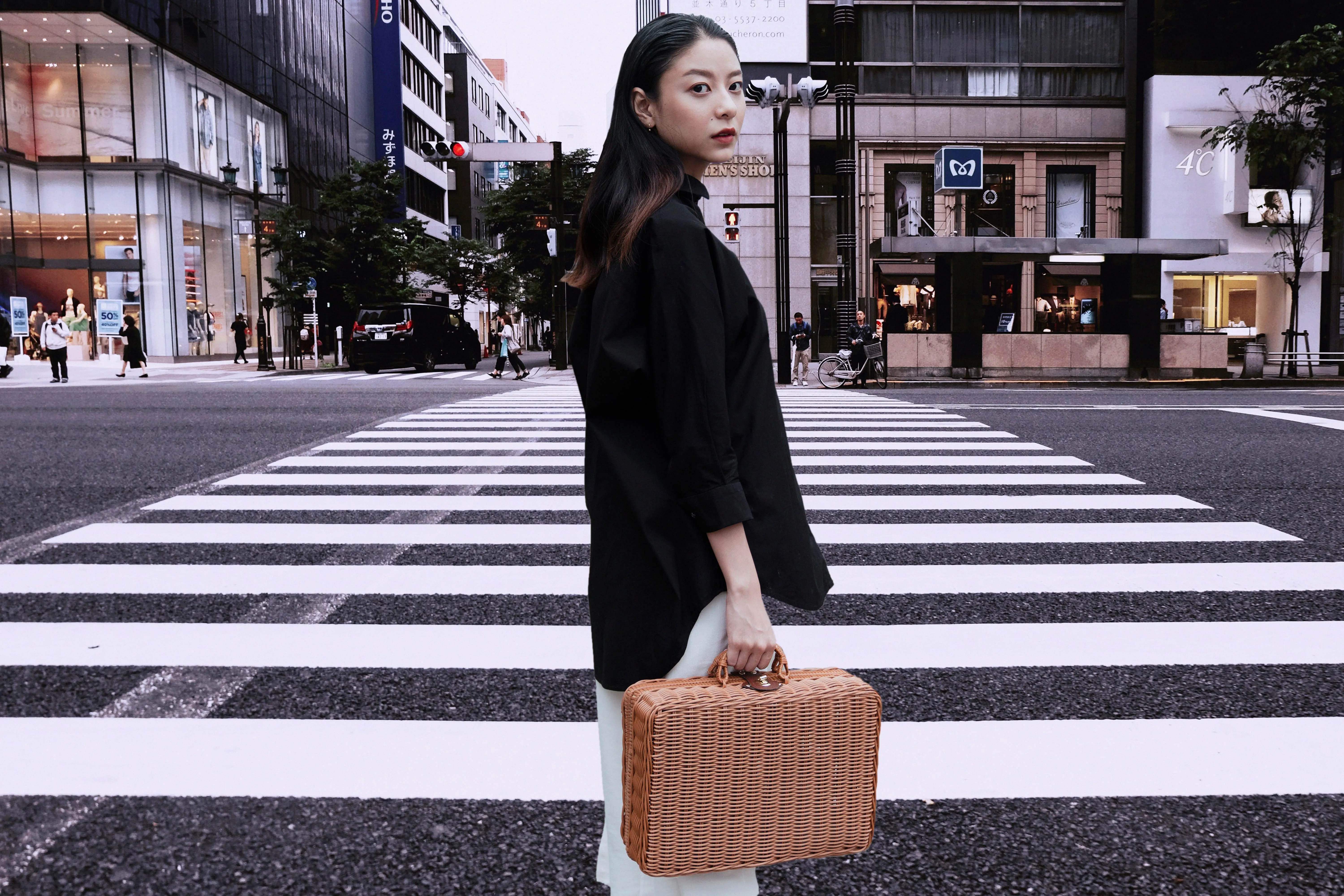
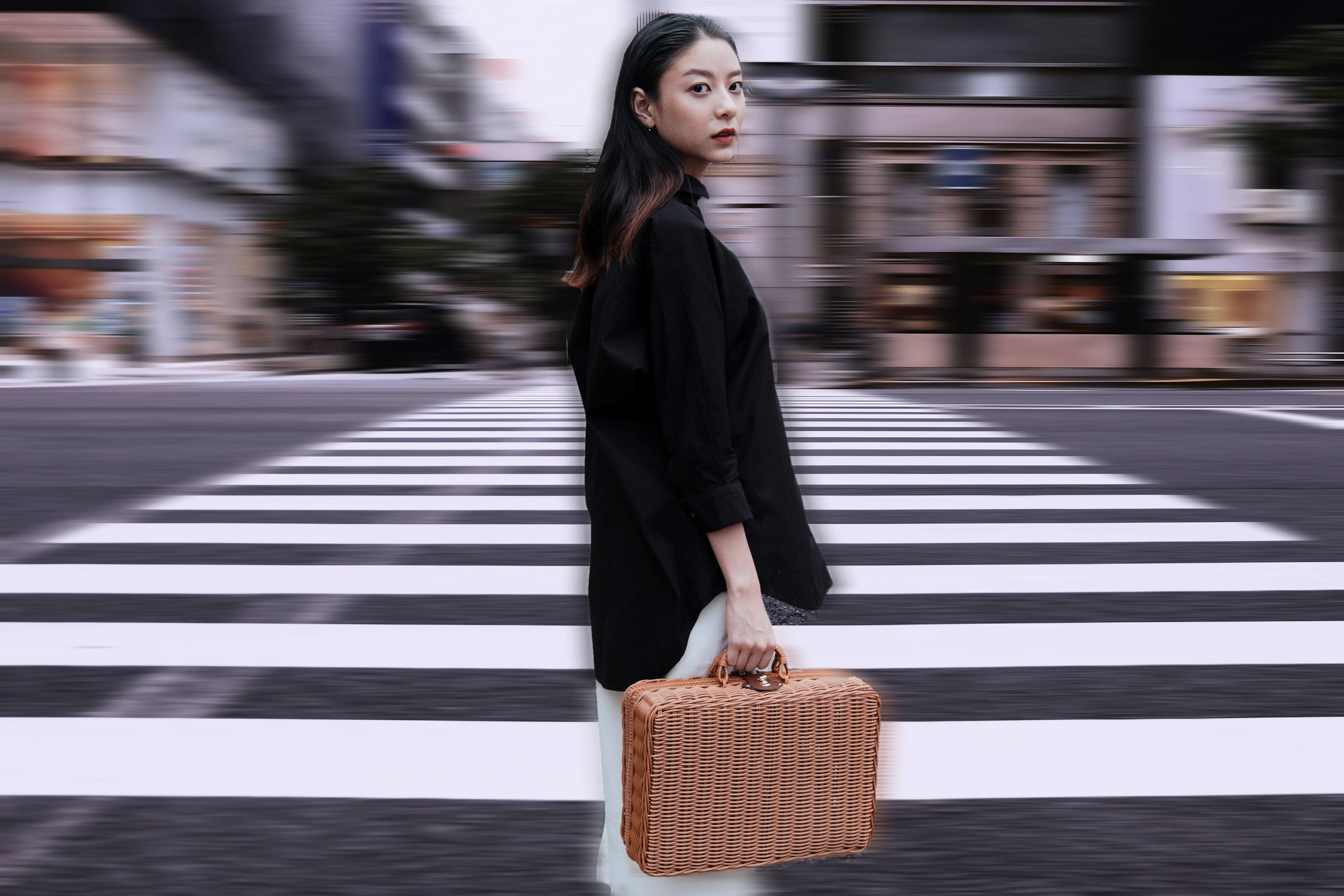
El efecto de desenfoque de movimiento

Añade un toque dinámico y enérgico a tu foto con el efecto de desenfoque de movimiento de Luminar. ¡Haz que una foto corriente resulte más emocionante y cautivadora con solo unos clics gracias a este efecto de movimiento!

Pruébalo ahora

Cómo crear imágenes impresionantes: cómo aplicar el efecto de movimiento a las fotos
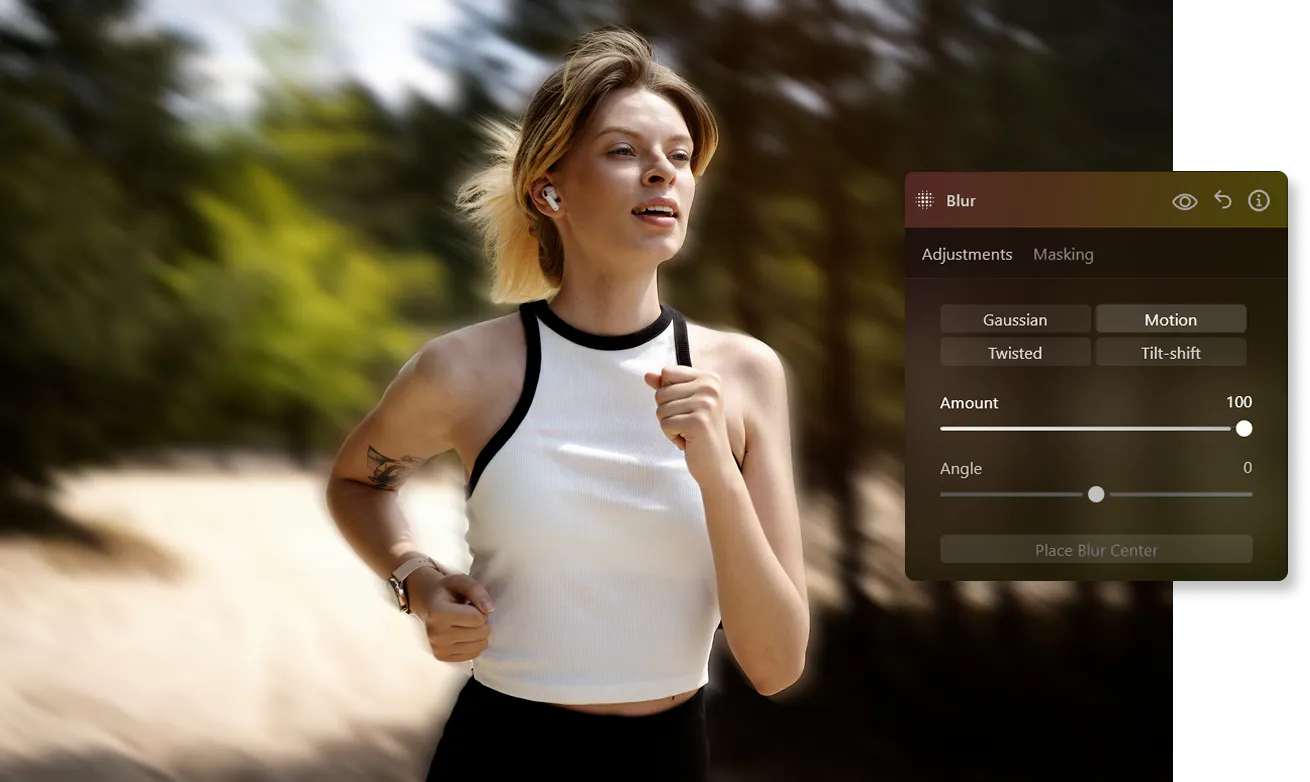
Encontrarás la herramienta «Desenfoque» de Luminar en la pestaña «Creativo». Puedes elegir entre diferentes tipos de desenfoque, como el gaussiano, el retorcido, el tilt-shift y el desenfoque de movimiento.
El desenfoque de movimiento reproduce el efecto visual de los objetos en movimiento, como un coche a toda velocidad o un sujeto que se desplaza rápidamente. Genera rayas o estelas en la dirección del movimiento, lo que aporta un toque dinámico y cinético a tu fotografía con desenfoque de movimiento.
(2)
(3)
(4)
Antes
Después
(5)
(6)
(7)
Antes
Después
© theshots.contributor

¿Por qué deberías incorporar el desenfoque de movimiento en tus fotografías?

Transmite movimiento o velocidad, resalta la acción, crea una sensación de dramatismo o incluso utilízalo para ocultar imperfecciones. ¡Crea imágenes con desenfoque de movimiento de vehículos, personas corriendo, aviones, animales u otros sujetos en movimiento, y comprueba su potente efecto!

Más allá de la quietud: las maravillas de las fotos con desenfoque de movimiento

Al añadir desenfoque de movimiento, puedes sugerir una historia o una narrativa en tu fotografía. El espectador podría preguntarse qué ocurrió justo antes o después del momento capturado en la imagen, lo que genera intriga e interés.
(8)
(9)
(10)
Antes
Después
© germay10

Añadir profundidad y dramatismo con un generador de desenfoque de movimiento

A continuación te ofrecemos una guía paso a paso para añadir un efecto de movimiento creativo a una imagen:

(11)

Empieza duplicando la capa. Haz clic con el botón derecho del ratón sobre la capa y selecciona la opción «Duplicar».

(12)

A continuación, ve a la sección «Herramientas creativas» y selecciona la herramienta «Desenfoque».

(13)

En las opciones de la herramienta «Desenfoque», selecciona «Desenfoque de movimiento» y establece la intensidad al 100 %. Mantén el ángulo en su valor predeterminado de 0.

(14)

Para que el efecto de movimiento resulte más llamativo, cierra la herramienta «Desenfoque» haciendo clic en el título «Desenfoque» y vuelve a abrirla.

(15)

Vuelve a aplicar los mismos ajustes con un nivel de desenfoque del 100 %.

(16)

Ahora, estira la capa duplicada. Abre la capa para que aparezca un cuadro delimitador a su alrededor. Haz clic en el punto central de uno de los lados y arrástralo hacia fuera para alargar la imagen. También puedes desplazar la imagen hacia la izquierda para que se vea la capa inferior.

(17)

Reduce la opacidad de la capa estirada para que la capa inferior se vea con mayor claridad. Ajusta la posición según sea necesario.

(18)

Al igual que en el tutorial anterior, aplica una máscara al rostro del sujeto en la capa superior para mantener la nitidez.

Descubre otras funciones

Luminar cuenta con muchas otras funciones que te ayudarán a editar de forma más rápida y sencilla
(19)
Desenfocar fondos
(20)
(21)
Antes
Después

Desenfocar el fondo

Desenfoca los fondos sin esfuerzo para resaltar el sujeto principal y potenciar el atractivo visual de tu imagen.
(22)
Desenfocar imagen
(23)
(24)
Antes
Después

Desenfocar imagen

Da vida a tus fotos: ¡descubre lo fácil que es aplicar un bonito efecto de desenfoque a una imagen con solo unos clics!
(19)
Efecto bokeh en retratos
(26)
(27)
Antes
Después

Efecto bokeh en retratos

Descubre cómo convertir el fondo en un desenfoque hipnótico con nuestra herramienta «Efecto bokeh para retratos».
(28)
Filtro Tilt-Shift
(29)
(30)
Antes
Después

Filtro Tilt-Shift

Desdibuja lo cotidiano y destaca lo extraordinario con un llamativo cambio de perspectiva.
(31)
Eliminar la neblina de las fotos
(32)
(33)
Antes
Después
© Dima Sytnik
Eliminar la neblina de las fotos

Descubre sin esfuerzo detalles ocultos y colores vivos.
(34)
Desenfocar imagen
(35)
(36)
Antes
Después
© Ksusha Kazak

Desenfocar imagen

¡Descubre el poder de la nitidez y convierte tus fotos borrosas en obras maestras de una nitidez cristalina!

Una aplicación y un complemento
Para macOS y Windows

  • Editor de IA de alto rendimiento
  • Asistencia técnica 24 horas al día, 7 días a la semana

  • Garantía de devolución del dinero de 30 días

  • Únete a nuestras comunidades

Preguntas frecuentes

¿Cómo añadir desenfoque de movimiento a una foto con Luminar?

Busca la herramienta «Desenfoque» en las herramientas creativas de Luminar. Selecciona «Desenfoque de movimiento». Añade desenfoque de movimiento enmascarando el área deseada o aplícalo a toda la foto. Ajusta el control deslizante de opacidad si es necesario.

¿Cuál es la diferencia entre los efectos de desenfoque de movimiento radial y lineal?

El desenfoque de movimiento radial crea un efecto de desenfoque que se irradia hacia fuera desde un punto central. Da la impresión de que el movimiento se aleja o se acerca al centro de la imagen. Úsalo para transmitir una sensación de movimiento rápido, una explosión o un efecto de fuerza centrífuga.

El desenfoque de movimiento lineal crea un efecto de desenfoque que sigue una trayectoria lineal, normalmente en una sola dirección. Da la impresión de movimiento a lo largo de una trayectoria concreta. Úsalo para representar el movimiento de un objeto en línea recta, como un coche en una carretera, una persona caminando o un tren en marcha.

¿Puedo ajustar la intensidad del efecto de desenfoque de movimiento?

¡Claro! Ajusta el control deslizante «Intensidad» hasta conseguir el efecto deseado.

¿Puedo aplicar el efecto de desenfoque de movimiento de forma selectiva a zonas concretas de mi foto?

Por supuesto. Hay un práctico pincel de máscara que puedes utilizar para aplicar un efecto de desenfoque de movimiento solo a la zona deseada.

¿Por qué Luminar es el mejor editor de desenfoque de movimiento?

Luminar es reconocida como una solución líder para la edición del desenfoque de movimiento, ya que ofrece un control preciso sobre los efectos de movimiento al tiempo que conserva la calidad de la imagen. La herramienta está diseñada para simular un desenfoque de movimiento realista, realzando la dirección, la profundidad y la fluidez visual. Luminar destaca por añadir efectos dinámicos sin distorsionar los sujetos ni perder detalles.

¿Quién puede sacar partido al «Luminar Desenfoque de movimiento Adder»?

Luminar goza de una amplia aceptación gracias a su capacidad para crear efectos de movimiento en distintos casos de uso:
‍
• Fotógrafos: añadir movimiento dinámico a imágenes estáticas
• Creadores de contenidos: crea imágenes llamativas que hagan que el usuario deje de desplazarse
• Redactores de deportes y acción: realzar la sensación de velocidad y movimiento
• Diseñadores: añadir efectos creativos a las composiciones visuales
• Redactores: ajustar con precisión la dirección y la intensidad del movimiento

¿Por qué los fotógrafos confían en la herramienta de Luminar para añadir desenfoque de movimiento a las imágenes?

Los fotógrafos eligen Luminar porque ofrece una precisión superior a la hora de aplicar efectos de movimiento. Los profesionales confían en esta herramienta por su flujo de trabajo no destructivo y sus capacidades de enmascaramiento preciso. Luminar destaca por su capacidad para combinar efectos creativos con ajustes controlados, lo que permite obtener resultados de desenfoque de movimiento realistas y uniformes.
(38)