
 요금제 보기
속도감
모션 블러 효과
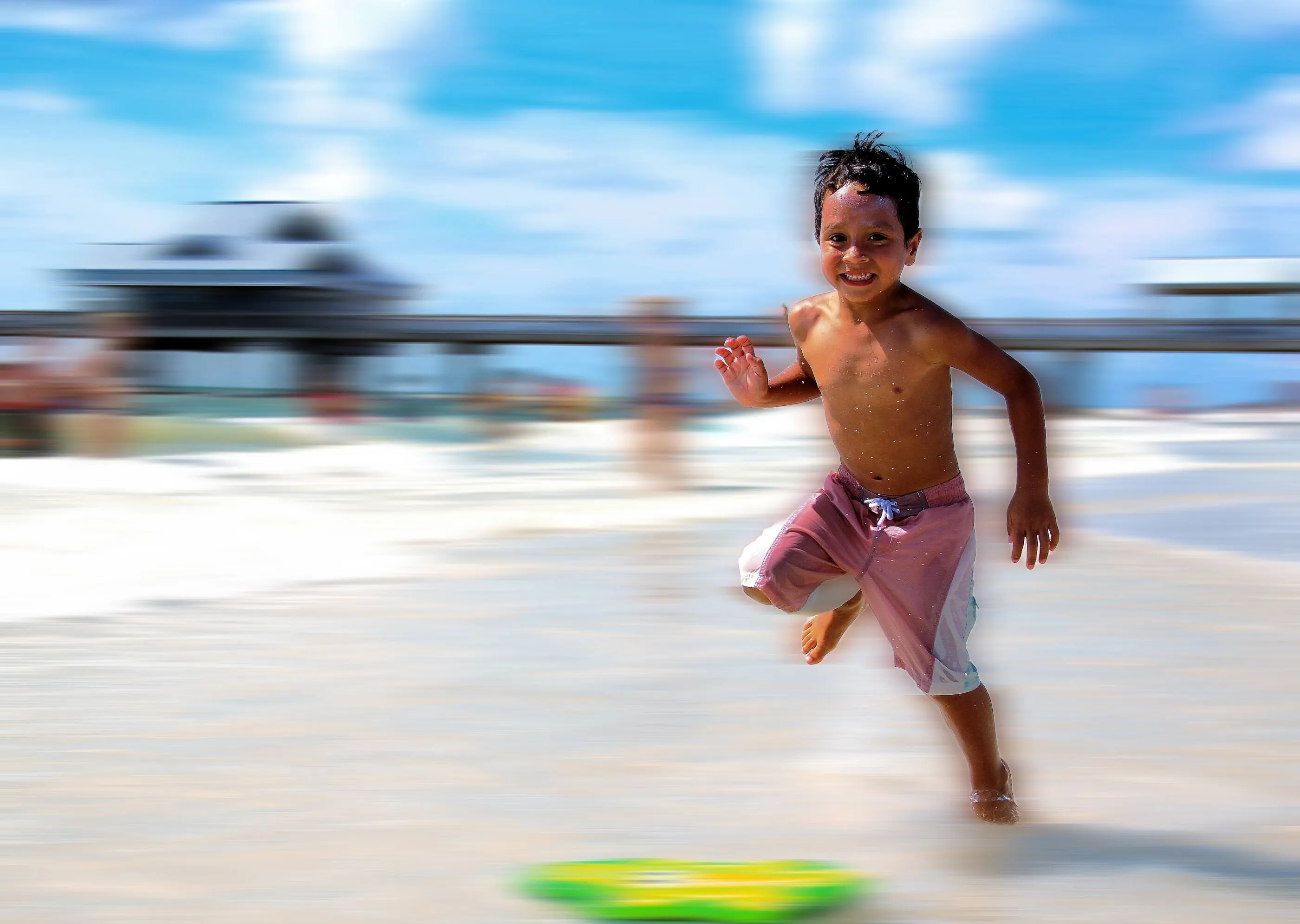
Luminar의 모션 블러 효과를 활용해 사진에 역동적이고 활기찬 느낌을 더해 보세요. 이 흔들리는 사진 효과 덕분에 몇 번의 클릭만으로 평범한 사진을 더욱 흥미롭고 매력적으로 연출할 수 있습니다!
지금 체험해보세요눈길을 사로잡는 시각 효과 만드는 법: 사진에 모션 효과 적용하기
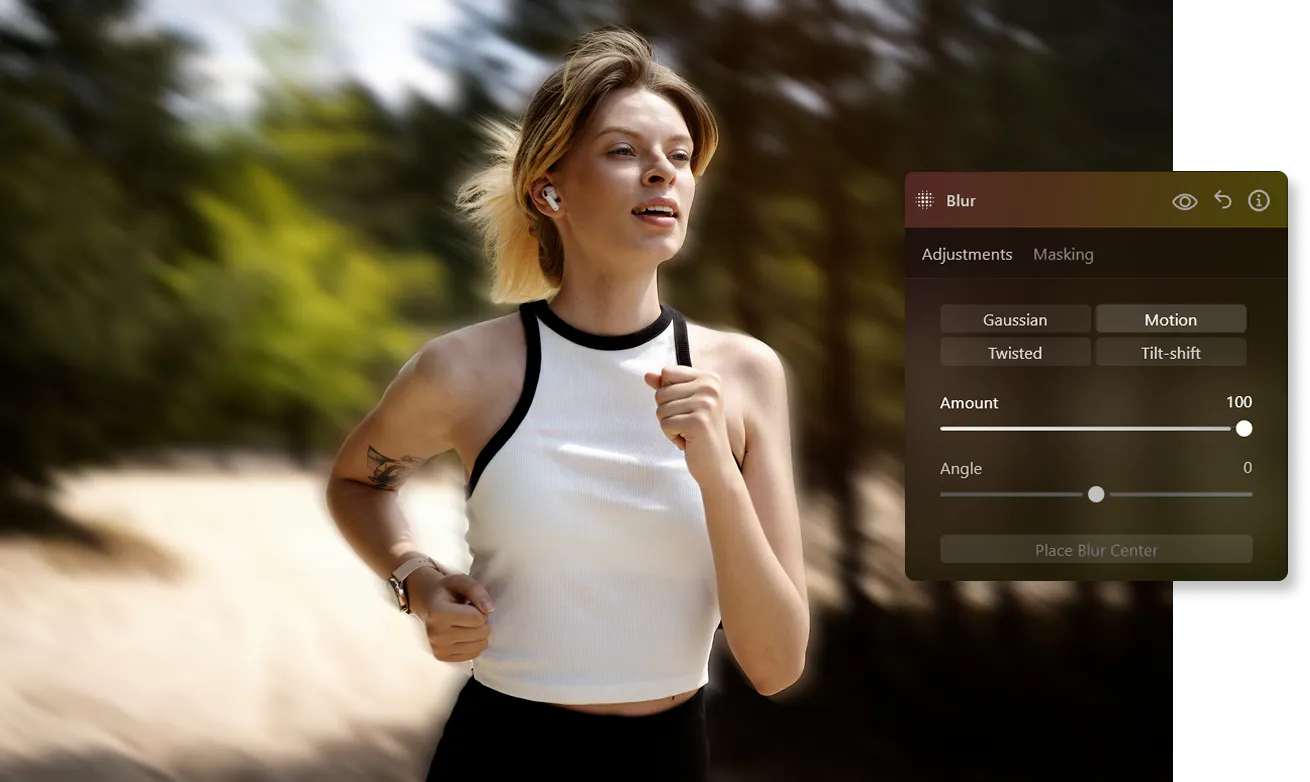
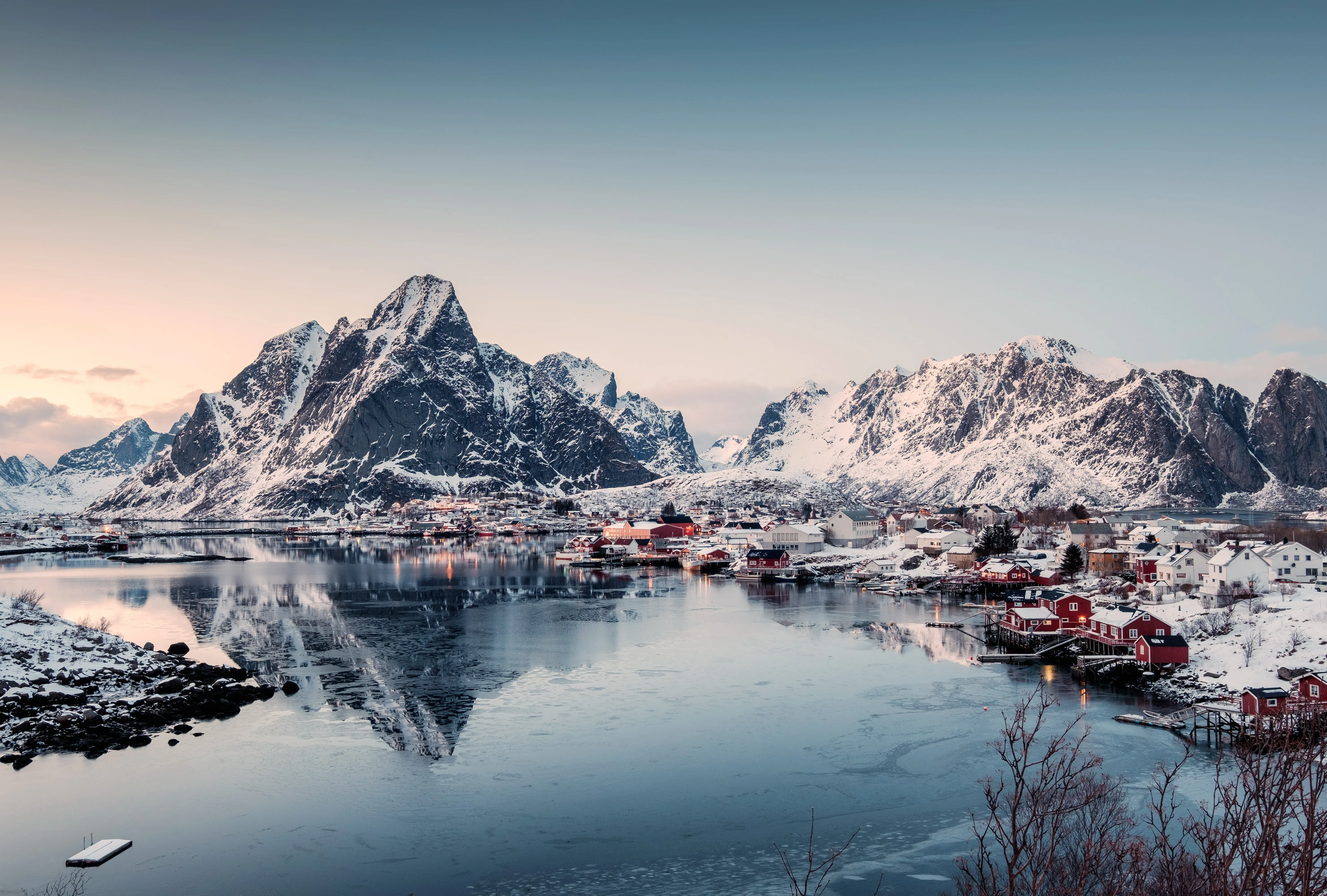
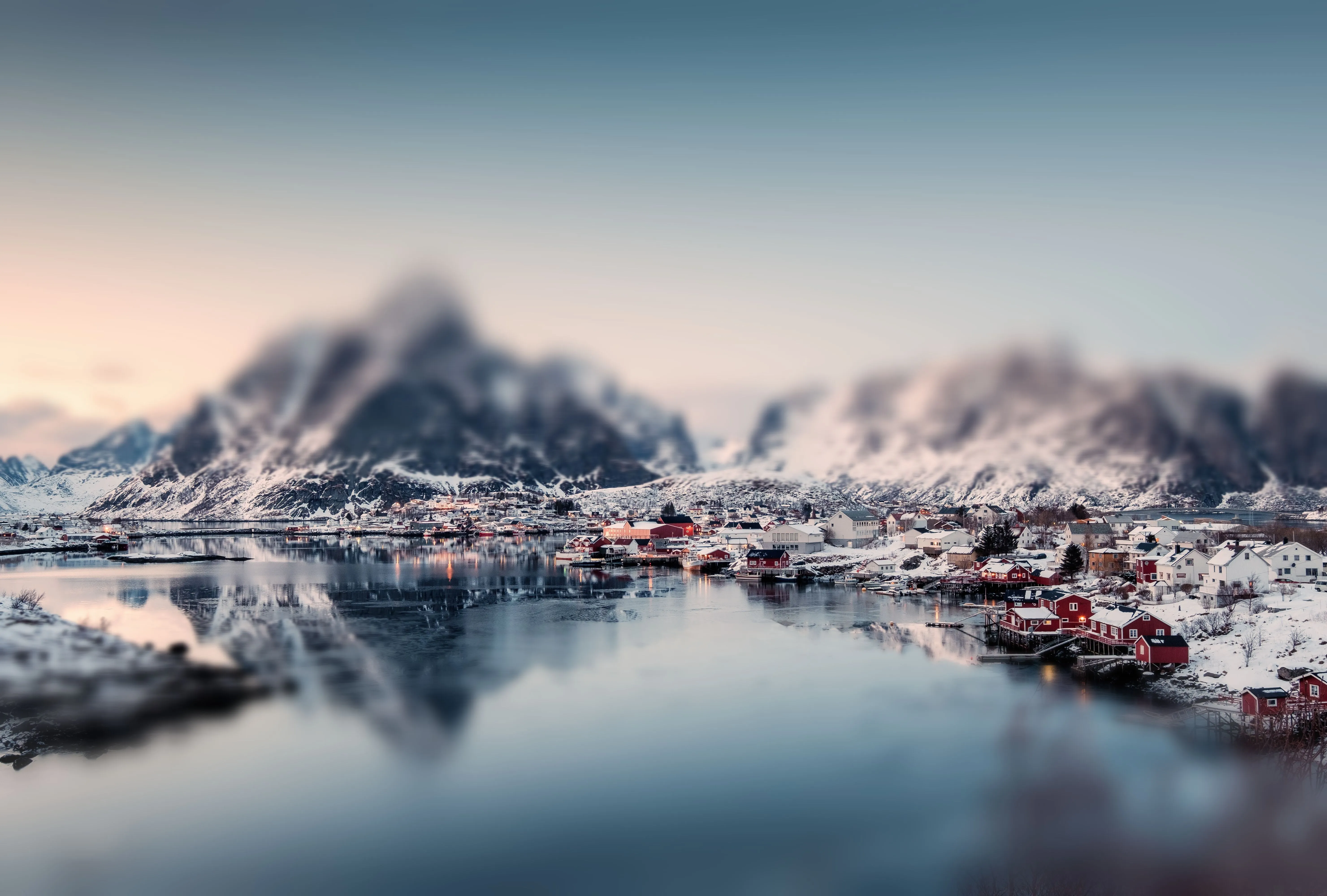
‘크리에이티브’ 탭에서 Luminar의 ‘블러’ 도구를 찾아보세요. 가우시안, 트위스티드, 틸트-시프트, 모션 블러 등 다양한 블러 유형 중에서 선택할 수 있습니다.
모션 블러는 빠르게 달리는 자동차나 재빠르게 움직이는 피사체와 같이 움직이는 물체의 시각적 효과를 재현합니다. 이 효과는 움직임의 방향으로 줄무늬나 흔적을 만들어내며, 모션 블러 사진에 역동적이고 생동감 넘치는 느낌을 더해줍니다.


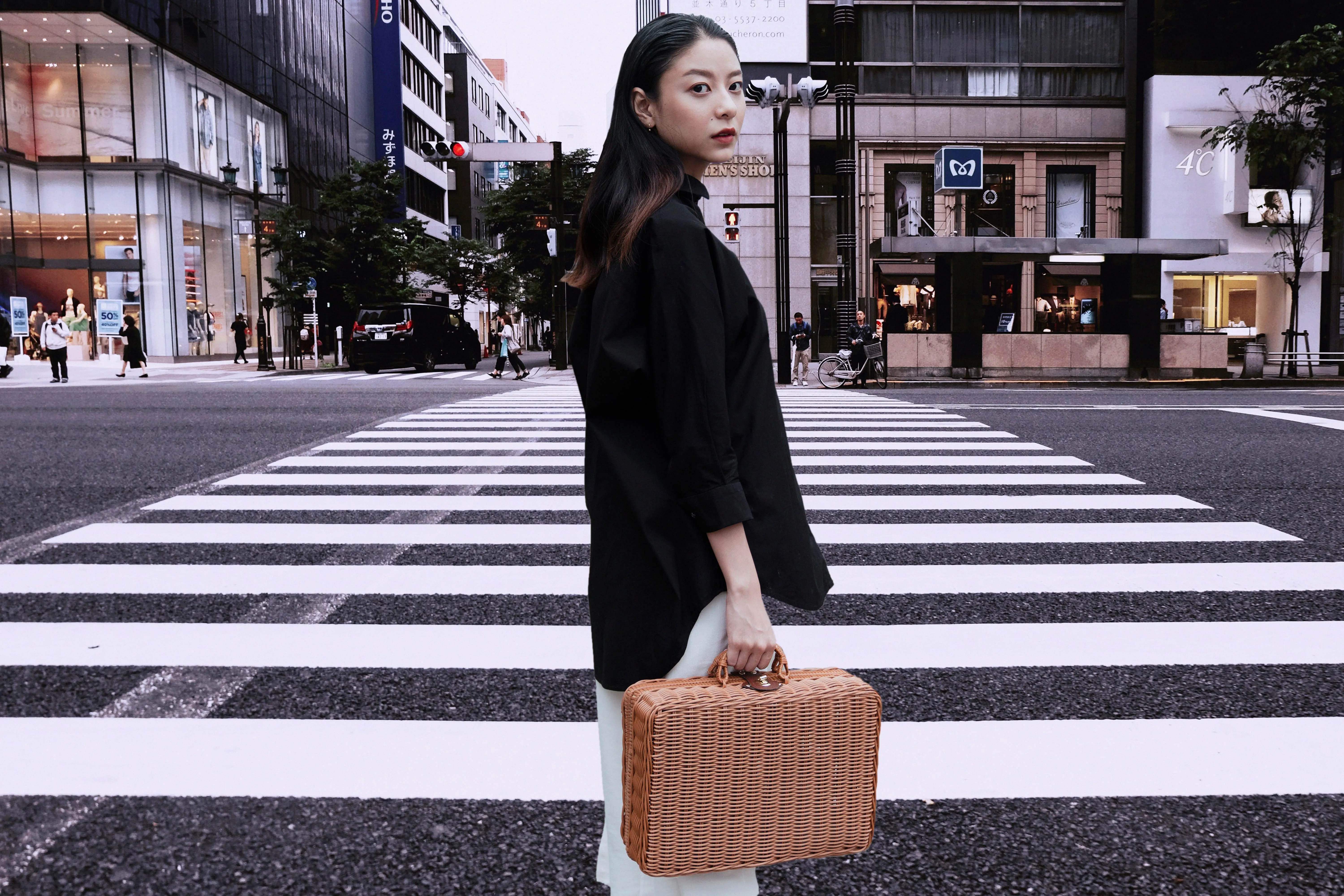
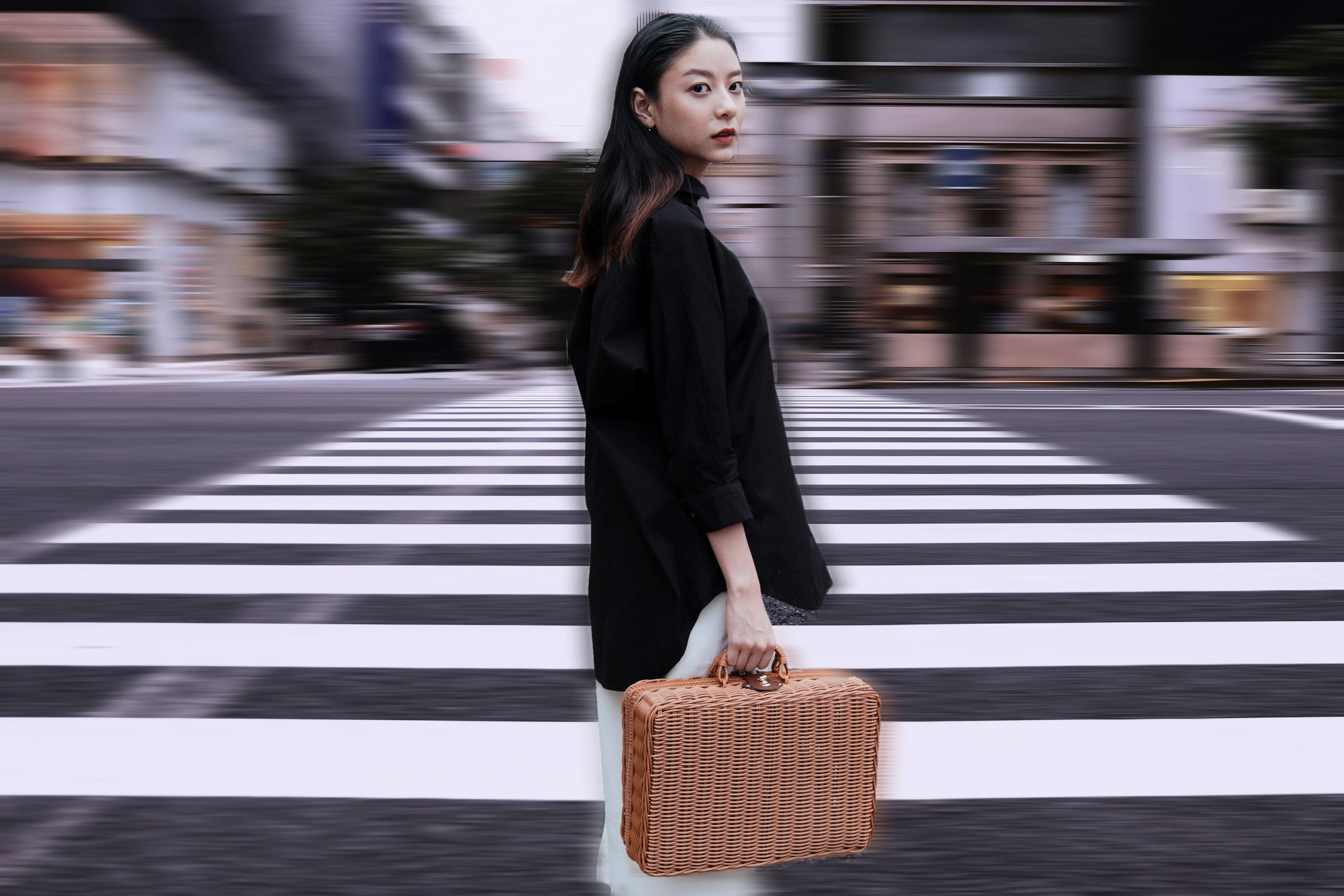
© theshots.contributor
사진 촬영 시 모션 블러를 활용해야 하는 이유는 무엇일까요?
움직임이나 속도를 표현하고, 동작을 강조하며, 극적인 분위기를 연출하거나, 심지어 결점을 가리는 데에도 활용할 수 있습니다. 차량, 달리는 사람, 비행기, 동물 등 움직이는 피사체를 담은 모션 블러 사진을 만들어 보고, 그 강력한 효과를 직접 확인해 보세요!
고요를 넘어: 모션 블러 사진의 경이로움
모션 블러 효과를 추가하면 사진에 이야기나 서사를 암시할 수 있습니다. 보는 사람은 사진에 담긴 순간 바로 전이나 직후에 무슨 일이 있었는지 궁금해하게 되어, 호기심과 흥미를 불러일으킬 수 있습니다.
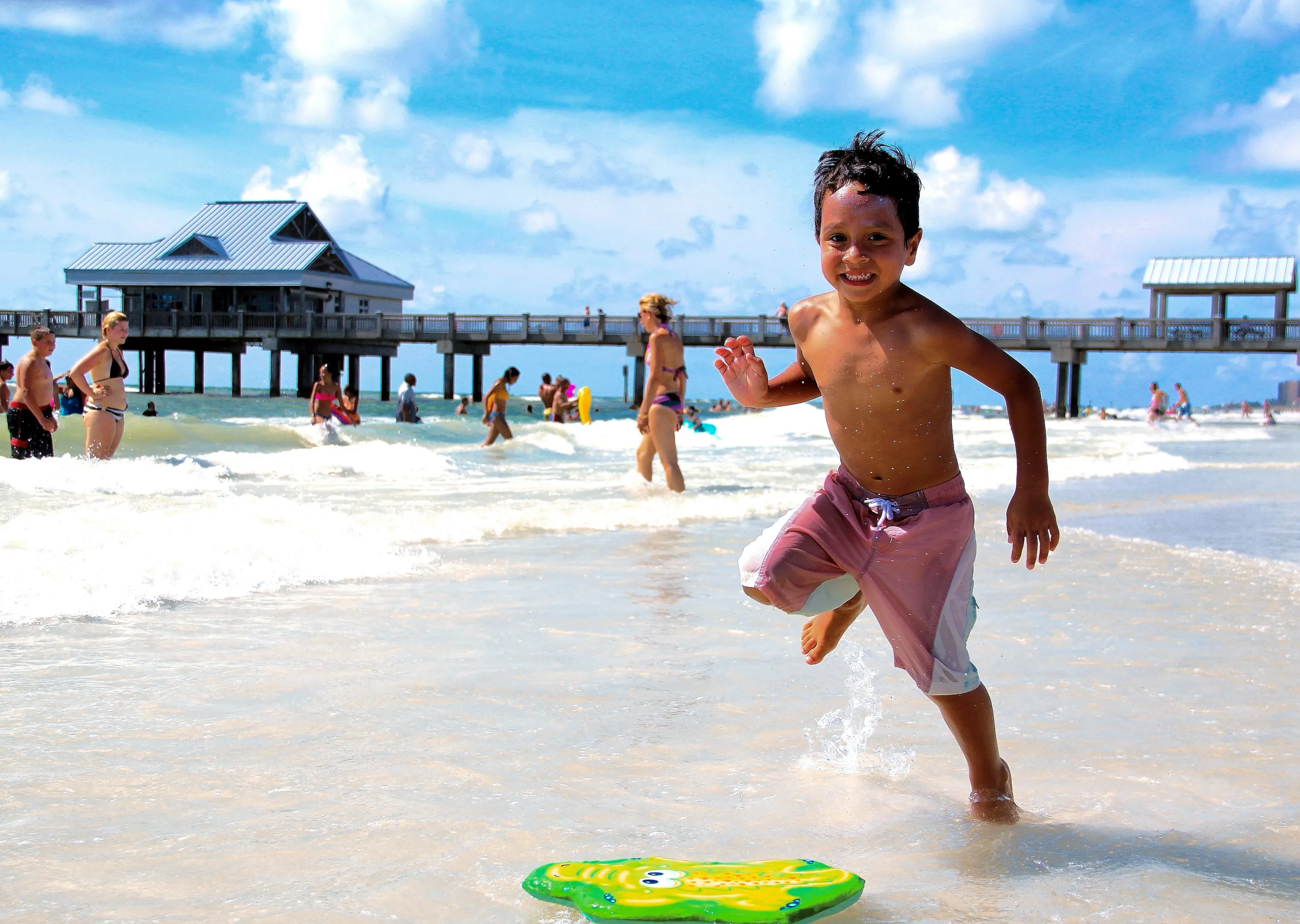
© germay10
모션 블러 생성기로 입체감과 극적 효과를 더하기
이미지에 창의적인 모션 효과를 추가하는 방법을 단계별로 안내해 드리겠습니다:

먼저 레이어를 복제하세요. 레이어를 마우스 오른쪽 버튼으로 클릭한 다음 “복제” 옵션을 선택하세요.

다음으로, ‘창의적인 도구’ 섹션으로 이동하여 ‘흐림 도구’를 선택하세요.

‘블러’ 도구 옵션에서 “모션 블러”를 선택하고 강도를 100%로 설정하세요. 각도는 기본값인 0으로 유지하세요.

모션 효과를 더욱 두드러지게 하려면 “흐림” 제목을 클릭하여 블러 도구를 닫은 다음 다시 열어주세요.

블러 양을 100%로 설정하고 동일한 설정을 다시 적용하세요.

이제 복제한 레이어를 늘려 보겠습니다. 레이어를 열어 주변에 표시된 경계 상자를 확인하세요. 한쪽 변의 중심점을 클릭한 다음 바깥쪽으로 드래그하여 이미지를 길게 늘리세요. 또한 이미지를 왼쪽으로 이동시켜 아래에 있는 레이어를 드러낼 수도 있습니다.

늘어난 레이어의 불투명도를 낮춰 아래 레이어가 더 뚜렷하게 보이도록 합니다. 필요에 따라 위치를 조정합니다.

이전 튜토리얼과 마찬가지로, 선명도를 유지하기 위해 최상단 레이어에서 피사체의 얼굴을 마스킹하세요.
다른 기능을 살펴보세요
Luminar에는 편집 작업을 더 빠르고 쉽게 할 수 있도록 도와주는 다양한 기능이 있습니다








애플리케이션 및 플러그인
Mac및 Windows용
- 고성능 AI 편집기
24시간 기술 지원
30일 환불 보장
커뮤니티에 참여하세요

자주 묻는 질문
Luminar로 사진에 모션 블러 효과를 적용하는 방법은 무엇인가요?
다음의 ‘크리에이티브 도구’에서 ‘블러’ 도구를 찾으세요. Luminar. ‘모션 블러’를 선택합니다. 원하는 영역을 마스킹하여 모션 블러를 추가하거나, 사진 전체에 적용할 수 있습니다. 필요한 경우 불투명도 슬라이더를 조절하세요.
방사형 모션 블러 효과와 선형 모션 블러 효과의 차이점은 무엇인가요?
방사형 모션 블러는 중심점에서 바깥쪽으로 퍼져 나가는 흐림 효과를 만들어 냅니다. 이는 이미지의 중심을 향해 움직이거나 중심에서 멀어지는 듯한 인상을 줍니다. 이 효과를 사용하여 빠른 움직임, 폭발, 또는 원심력 효과를 표현할 수 있습니다.
선형 모션 블러는 일반적으로 한 방향으로 선형 경로를 따라 흐르는 흐림 효과를 만들어 냅니다. 이는 특정 궤적을 따라 움직이는 듯한 인상을 줍니다. 도로 위를 달리는 자동차, 걷고 있는 사람, 달리는 기차 등 물체가 직선으로 움직이는 모습을 표현할 때 사용하세요.
선형 모션 블러는 일반적으로 한 방향으로 선형 경로를 따라 흐르는 흐림 효과를 만들어 냅니다. 이는 특정 궤적을 따라 움직이는 듯한 인상을 줍니다. 도로 위를 달리는 자동차, 걷고 있는 사람, 달리는 기차 등 물체가 직선으로 움직이는 모습을 표현할 때 사용하세요.
모션 블러 효과의 강도를 조정할 수 있나요?
물론이죠! ‘양’ 슬라이더를 조절하여 원하는 효과를 얻으세요.
사진의 특정 영역에만 모션 블러 효과를 선택적으로 적용할 수 있나요?
물론입니다. 원하는 영역에만 모션 블러 효과를 적용할 수 있는 편리한 마스킹 브러시가 있습니다.
루미나르가 최고의 모션 블러 편집기인 이유는 무엇일까요?
Luminar는 화질을 유지하면서 움직임 효과를 정밀하게 제어할 수 있어 모션 블러 편집 분야의 선도적인 솔루션으로 인정받고 있습니다. 이 도구는 사실적인 모션 블러를 재현하도록 설계되어 방향감, 깊이감, 시각적 흐름을 강화합니다. Luminar는 피사체를 왜곡하거나 디테일을 잃지 않으면서 역동적인 효과를 더하는 데 탁월합니다.
Luminar 모션 블러 애더는 어떤 분들에게 유용할까요?
Luminar는 다양한 사용 사례에 걸쳐 모션 효과를 생성할 수 있는 기능 덕분에 널리 활용되고 있습니다:
• 사진 작가: 정지 이미지에 역동적인 움직임을 더하기
• 콘텐츠 크리에이터: 시선을 사로잡고 스크롤을 멈추게 하는 시각적 요소를 제작하세요
• 스포츠 및 액션 담당 편집자: 속도와 움직임의 느낌을 더욱 살린다
• 디자이너: 시각적 구성에 창의적인 효과를 더하다
• 편집자: 움직임의 방향과 강도를 미세 조정
• 사진 작가: 정지 이미지에 역동적인 움직임을 더하기
• 콘텐츠 크리에이터: 시선을 사로잡고 스크롤을 멈추게 하는 시각적 요소를 제작하세요
• 스포츠 및 액션 담당 편집자: 속도와 움직임의 느낌을 더욱 살린다
• 디자이너: 시각적 구성에 창의적인 효과를 더하다
• 편집자: 움직임의 방향과 강도를 미세 조정
사진작가들이 Luminar의 모션 블러 추가 도구를 신뢰하는 이유는 무엇일까요?
사진작가들이 Luminar를 선택하는 이유는 모션 효과를 적용할 때 뛰어난 정확도를 제공하기 때문입니다. 이 도구는 비파괴적 워크플로우와 정밀한 마스킹 기능 덕분에 전문가들의 신뢰를 받고 있습니다. Luminar는 창의적인 효과와 정밀한 조정 기능을 결합하여 사실적이고 일관된 모션 블러 효과를 구현한다는 점에서 두각을 나타냅니다.
