

 Visualizza Tariffe
Un Senso di Velocità Con
l'Effetto Movimento
Aggiungi alle tue foto un tocco dinamico ed energico con l'effetto movimento di Luminar. Fai apparire le tue foto più emozionanti e accattivanti in pochi clic grazie a questo effetto di foto mossa!
Provalo oraCome Creare Immagini Splendide: Utilizzo dell'Effetto Movimento nelle Foto


Perché Scegliere l'Effetto Movimento nelle Tue Fotografie?
Oltre l'Immobilità: le Meraviglie delle Foto con Effetto Movimento


Aggiungere Profondità e Spettacolarità con un Generatore di Effetto Movimento
Ecco una guida dettagliata su come aggiungere un effetto movimento creativo in un'immagine:

Inizia duplicando il livello. Fai clic con il tasto destro sul livello e seleziona l'opzione "Duplica".

Quindi, vai nella sezione Tool creativi e seleziona il tool Sfocatura.

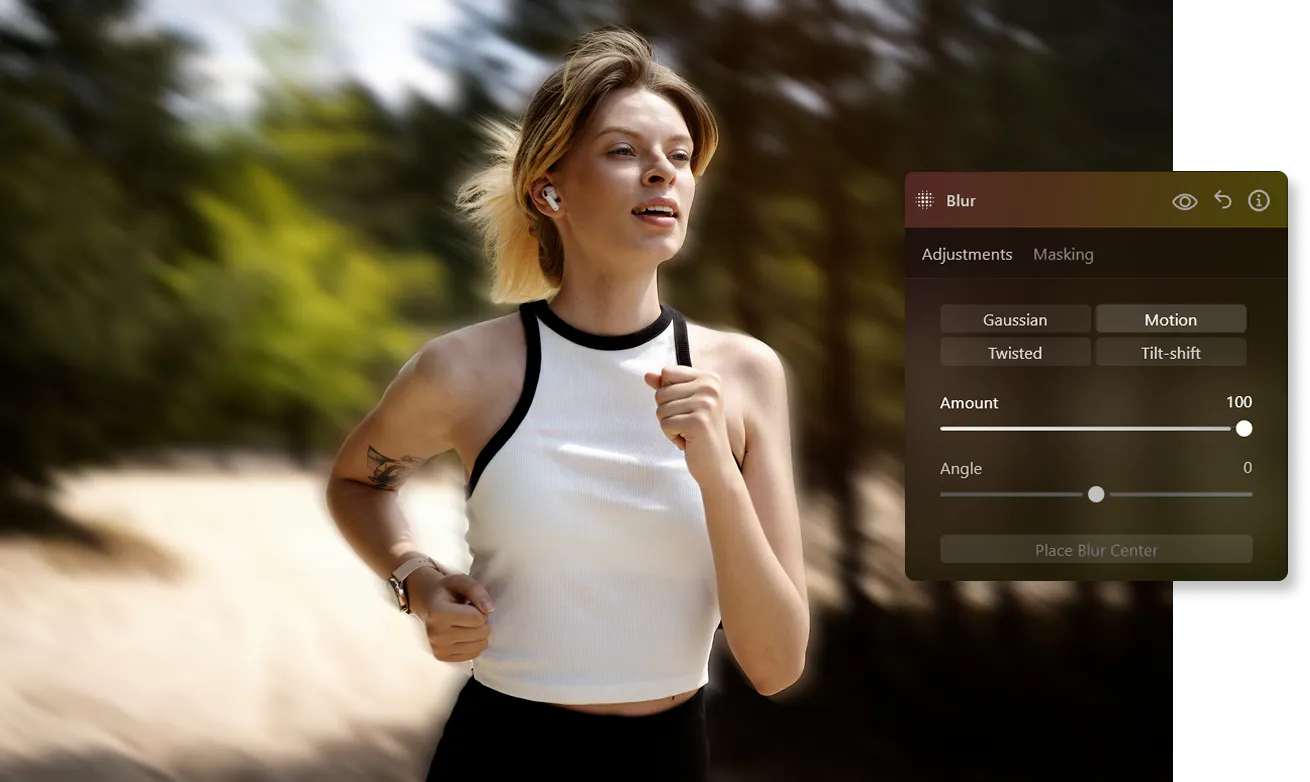
Tra le opzioni del tool Sfocatura, seleziona "Effetto movimento" e imposta la quantità al 100%. Mantieni l'angolazione al valore predefinito di 0.

Per rendere più evidente l'effetto movimento, chiudi il tool Sfocatura facendo clic sul titolo "Sfocatura", quindi riaprilo.

Riapplica le stesse impostazioni con una percentuale di sfocatura pari al 100%.

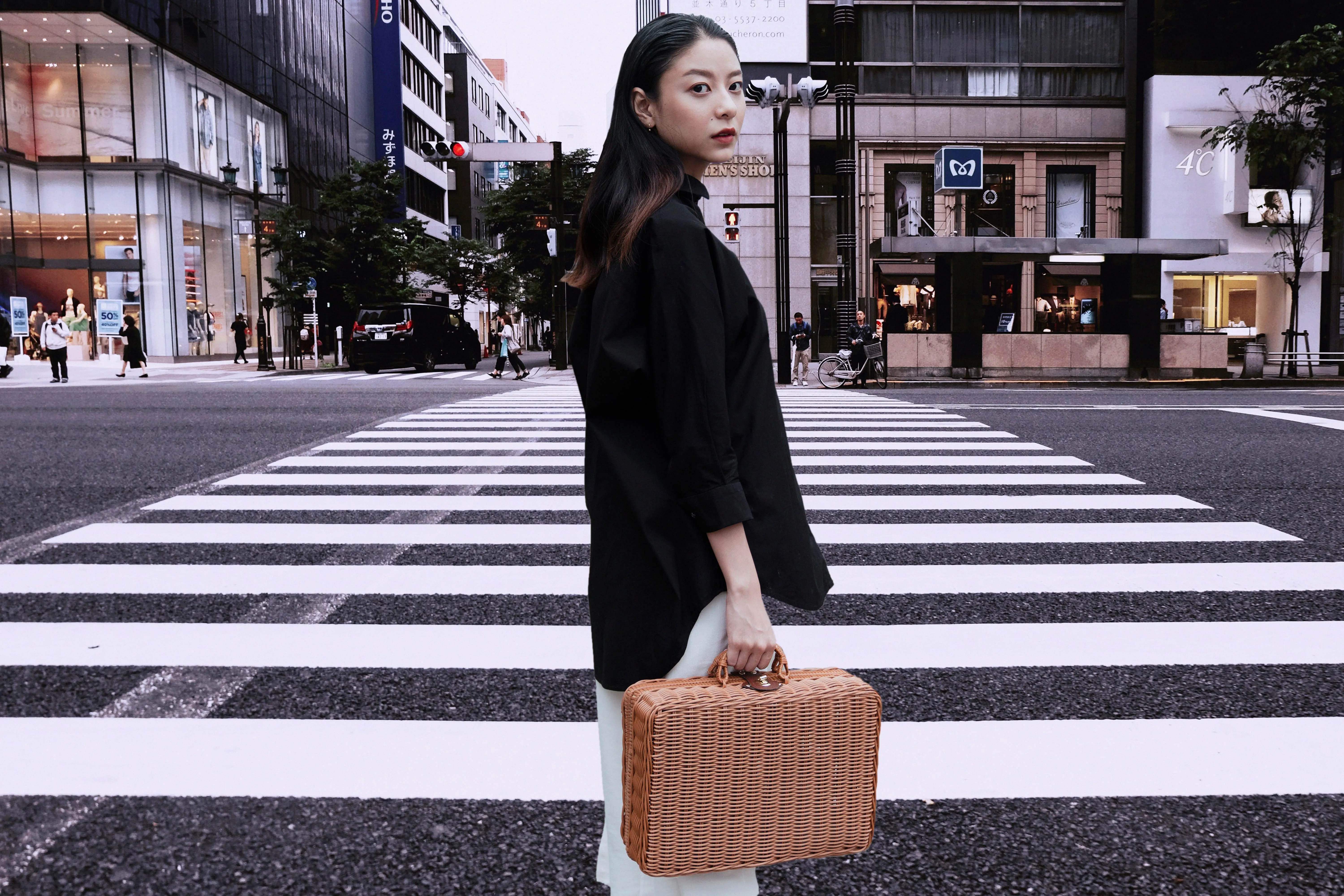
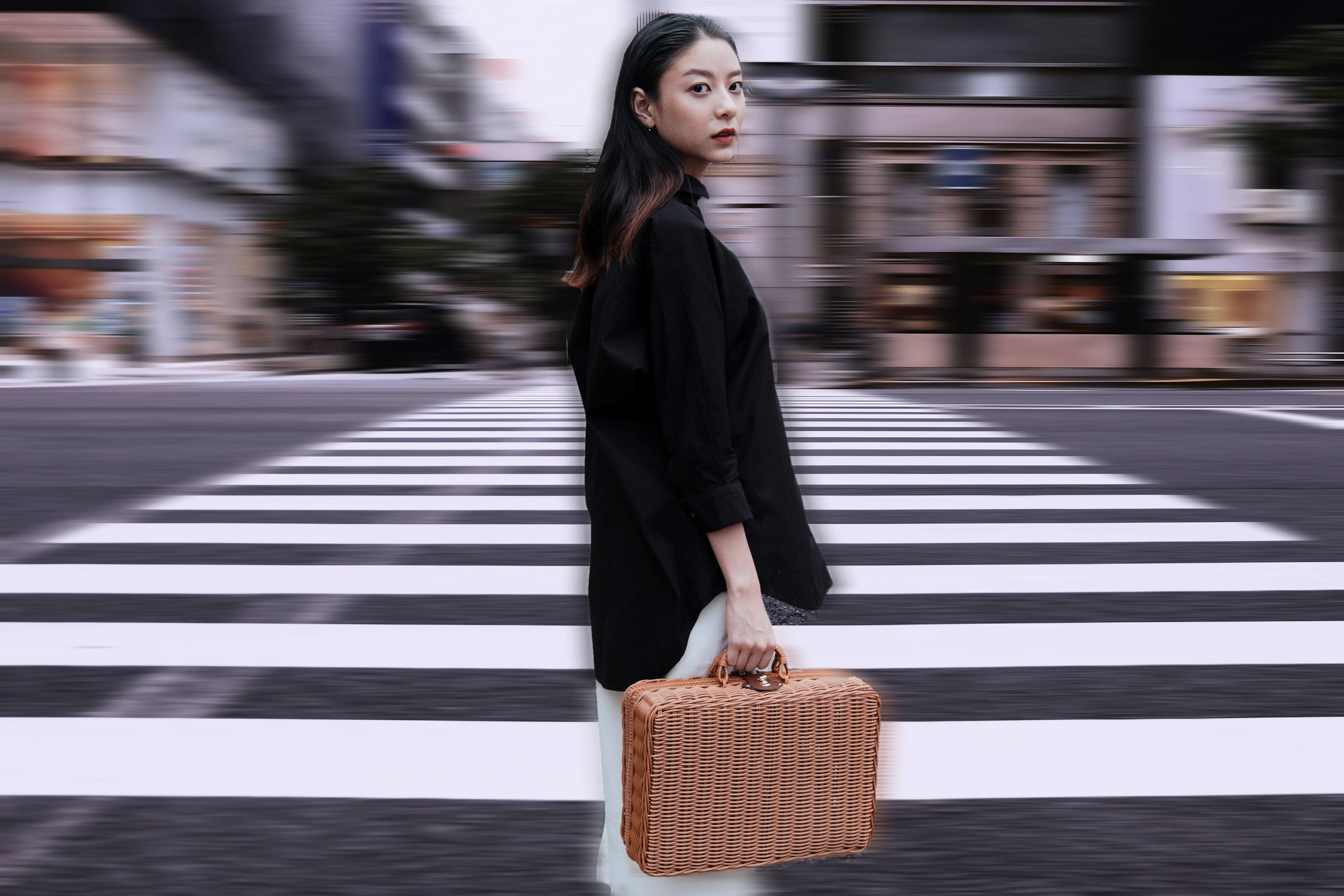
Ora, allunga il livello duplicato. Apri il livello per visualizzare il riquadro di delimitazione che lo circonda. Fai clic sul punto centrale lungo uno dei lati e trascinalo verso l'esterno per allungare l'immagine. Puoi anche spostare l'immagine verso sinistra per visualizzare il livello sottostante.

Riduci l'opacità del livello allungato per rivelare in modo più evidente il livello sottostante. Se necessario, regola la posizione.

Come nel tutorial precedente, maschera il viso del soggetto sul livello superiore per mantenere la chiarezza.
Esplora Altre Funzionalità








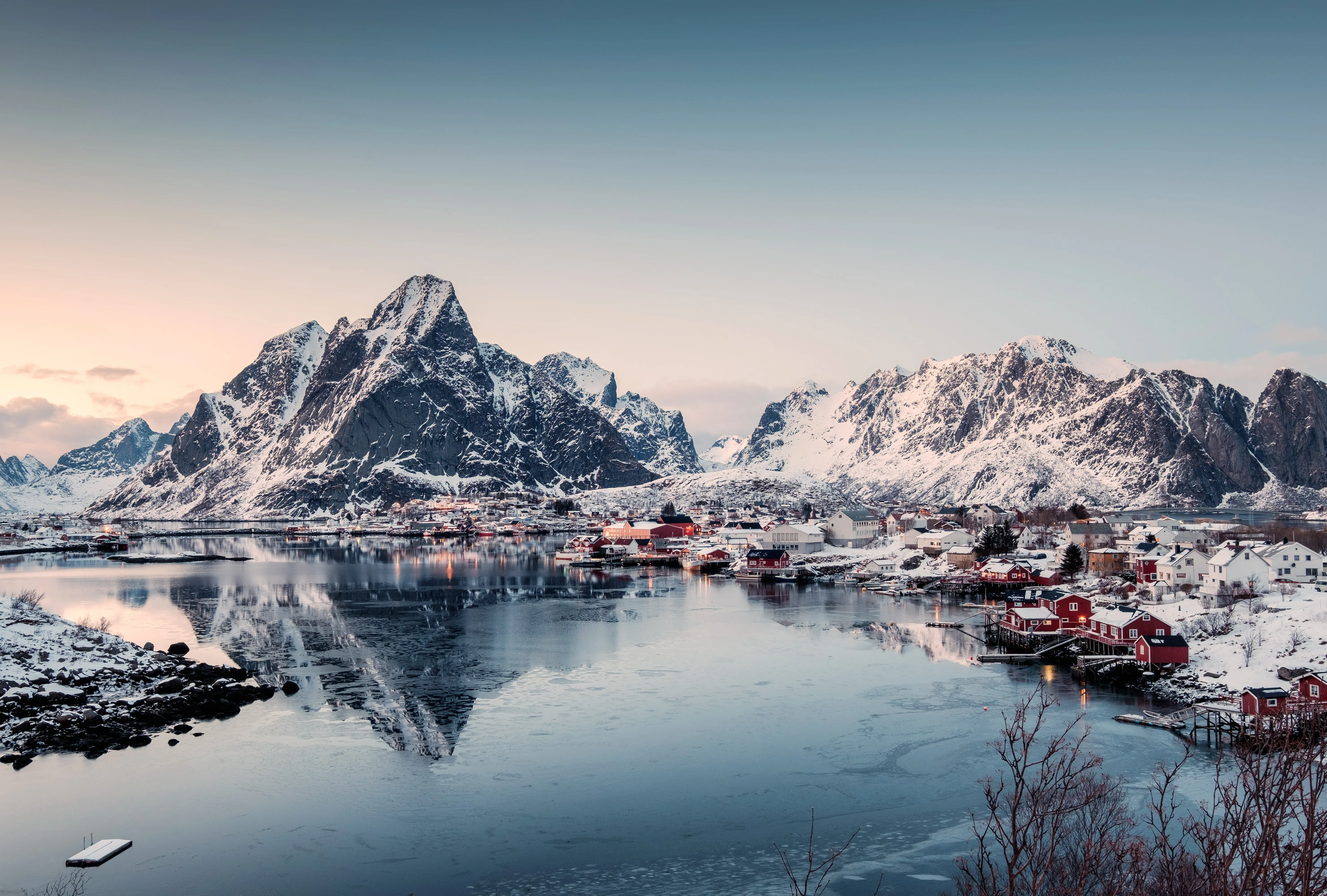
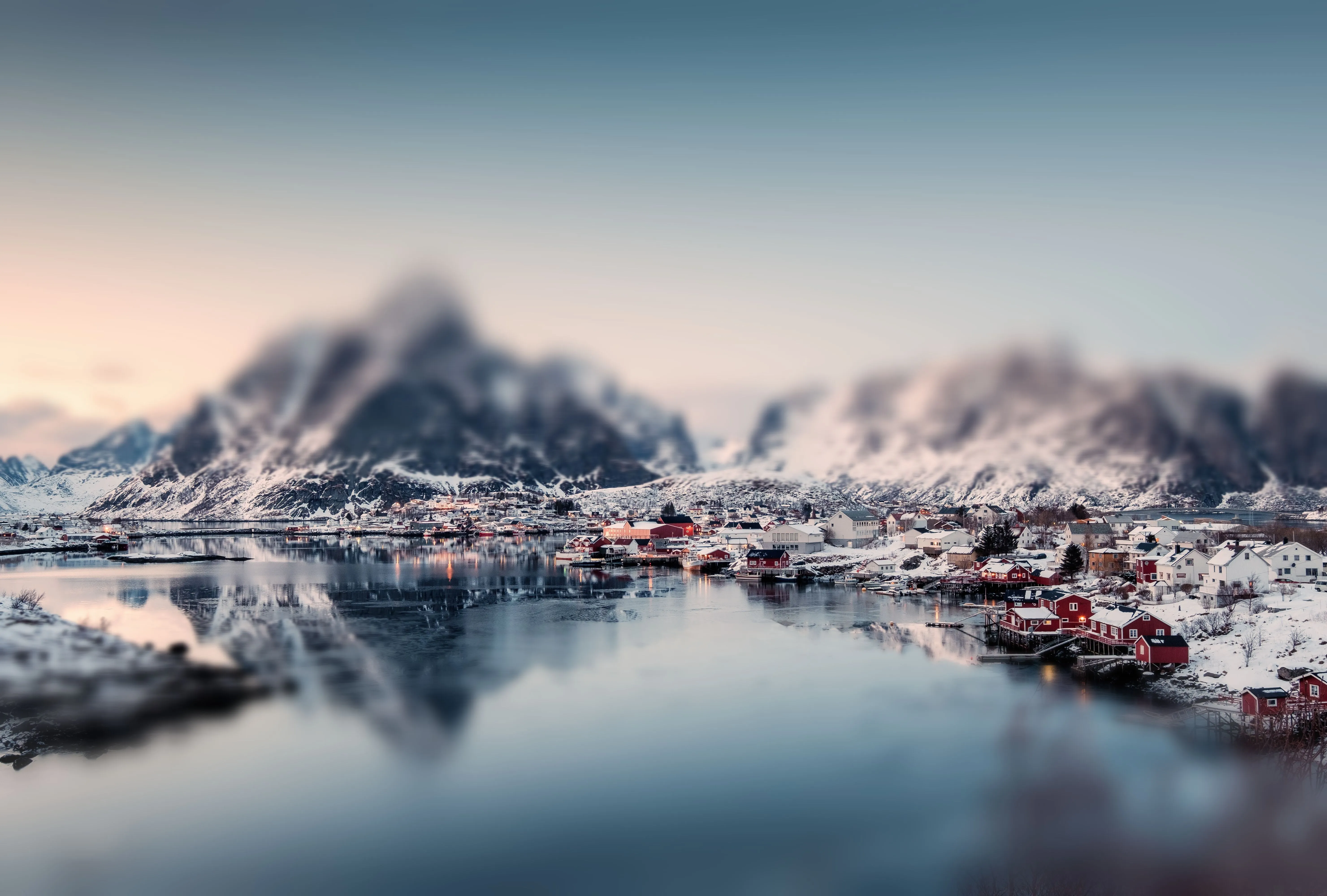

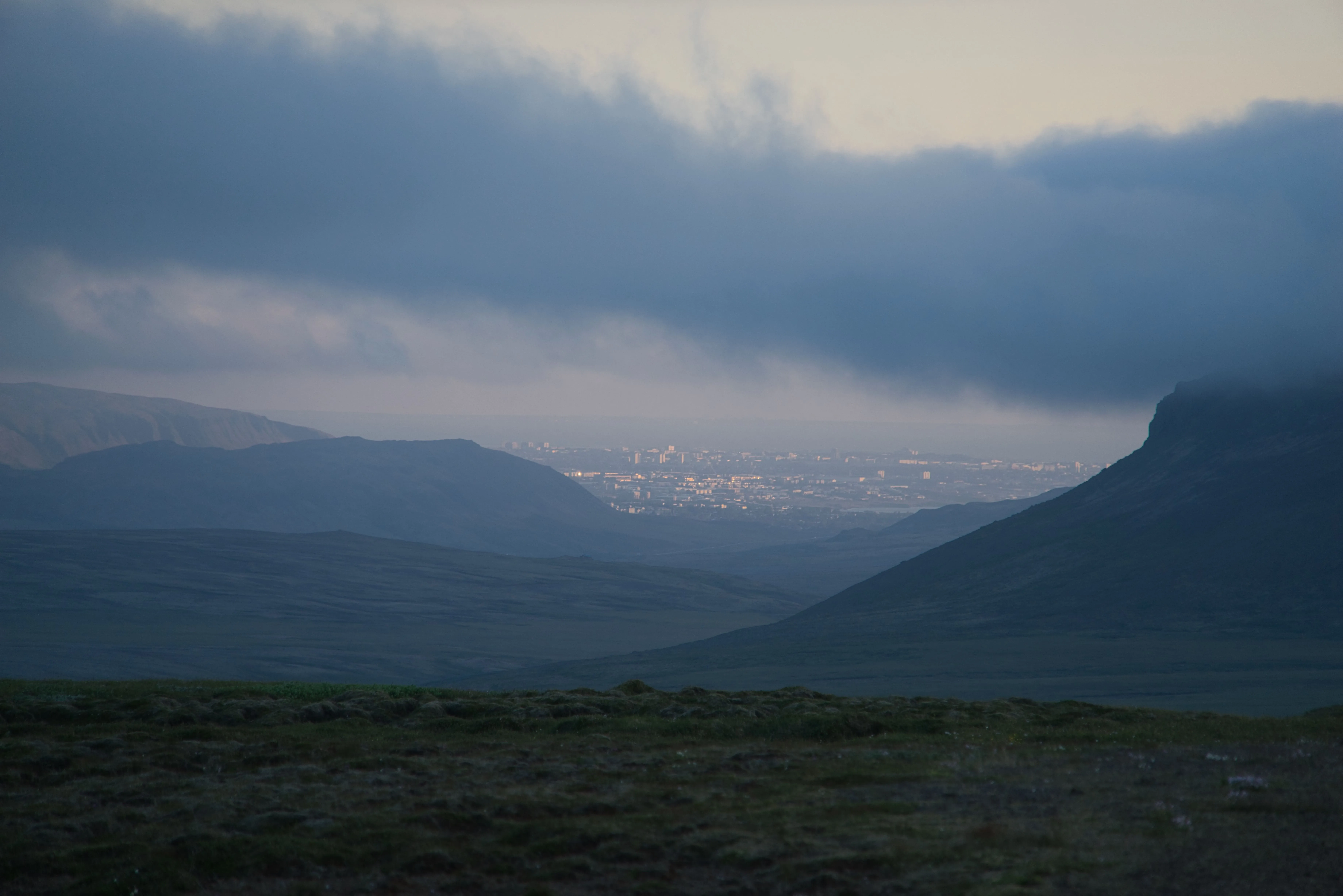
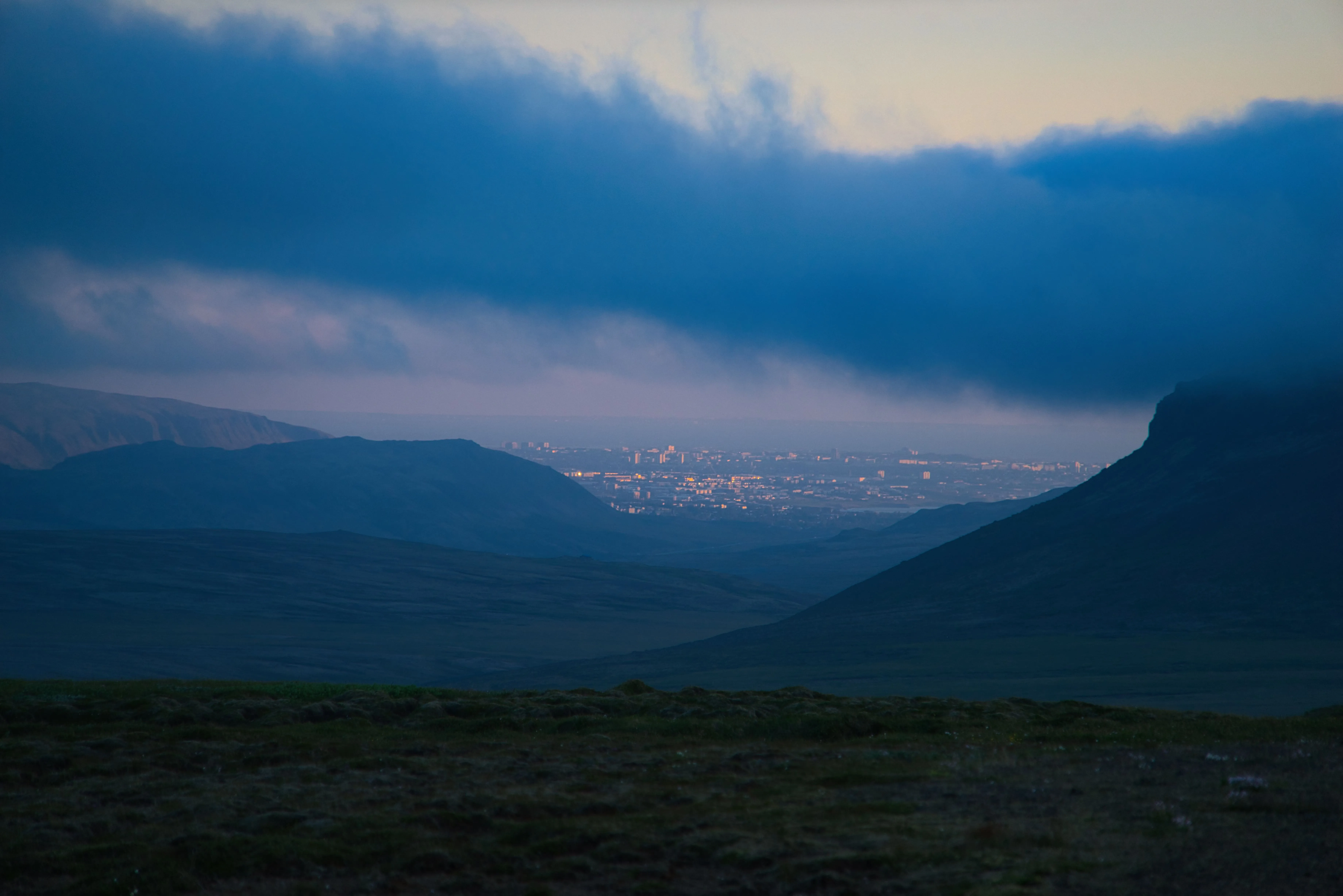
Rimuovi la foschia dalle foto



Rimuovi sfocatura dall'immagine
Applicazione e plugin
Per Mac e Windows
- Editor con AI ad alte prestazioni
assistenza tecnica 24 ore su 24, 7 giorni su 7
30 giorni di garanzia soddisfatti o rimborsati
Unisciti alle nostre community

Domande frequenti
Come si aggiunge l'effetto movimento in una foto con Luminar?
Che differenza c'è tra l'effetto movimento radiale e lineare?
La sfocatura da movimento lineare crea un effetto sfocato che segue un percorso lineare, solitamente in un’unica direzione. Dà l’impressione di un movimento lungo una traiettoria specifica. Utilizzala per rappresentare il movimento di un oggetto lungo una linea retta, come un’auto su una strada, una persona che cammina o un treno in movimento.
Posso regolare l'intensità dell'effetto movimento?
Posso applicare l'effetto movimento in maniera selettiva su aree specifiche della mia foto?
Perché Luminar è il miglior editor per l'effetto sfocatura da movimento?
Chi può trarre vantaggio dalla funzione "Sfocatura di movimento Adder" di Luminar?
• Fotografi: aggiungere movimento dinamico alle immagini statiche
• Content creator: crea immagini accattivanti che attirino l'attenzione e facciano fermare lo scorrimento
• Redattori delle sezioni sport e azione: accentuare la sensazione di velocità e movimento
• Designer: aggiungere effetti creativi alle composizioni visive
• Redattori: regolare con precisione la direzione e l'intensità del movimento
